Texturen baken, Teil 3: mit orthografischer Kamera und Viewport Render (Stand 2021)
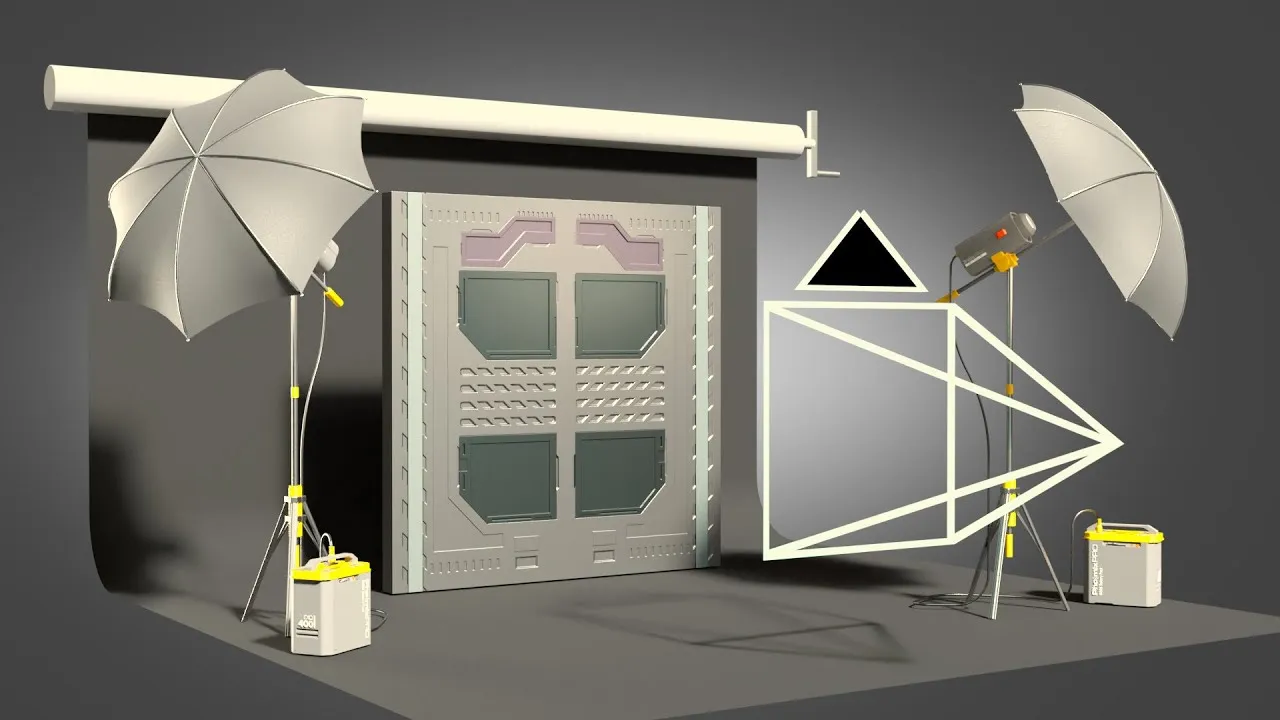
Mit Klick auf Play wird das Video von YouTube geladen. Dabei werden Daten (u. a. Ihre IP-Adresse) an Google übertragen. Mehr in der Datenschutzerklärung.
Kurzfassung
Im dritten Teil der Baking-Reihe erzeugen wir Texturen für flache Objekte mit einer orthografischen Kamera und dem Viewport Render, ohne den Bake-Dialog. Das Video ist von Februar 2021.
Das lernen Sie in diesem Video
- Die Kamera nullen Sie mit Alt+R, die Auflösung beträgt 2048 × 2048 (empfohlen 4096 × 4096), die Kamera steht auf Orthographic mit Ortho Scale 2 passend zur Standardgröße.
- Für die Normal-Map nutzen Sie die Solid-Ansicht mit MatCap „Normal“ und Farbe „Single“; über die Menüsuche rufen Sie „Viewport Render Image“ auf und speichern als PNG mit 16 Bit.
- Die Color-Map entsteht mit einem RGB-Input-Node, in den Sie die Basisfarbe kopieren, und dem Viewer des Node Wranglers (Strg+Shift+Klick), der ohne Schattierung anzeigt; das wiederholen Sie in jedem Material.
- Roughness funktioniert analog über Value-Nodes mit kopiertem Wert; weitere Maps wie Metallic folgen demselben Trick.
- Das Ergebnis legen Sie auf eine Plane mit Color, Roughness und Normal-Map (Non-Color) und erhalten ein Objekt, das fast ohne Geometrie auskommt.
Kapitel
Ein Klick springt auf YouTube direkt zur jeweiligen Stelle.
Auf einen Blick
- Thema
- Texturen, Materialien & UV
- Niveau
- Fortgeschritten
- Software
- Blender 2.9x, Node Wrangler
- Dauer
- 16:36 Min.
- Veröffentlicht
- 21.02.2021
Verwandte Videos
- Texturen BAKEN in Blender Teil2 | Tutorial deutsch 19.02.2021 · 10:20
- Texturen BAKEN in Blender | Tutorial deutsch 14.02.2021 · 24:55
- MEHR UV's, MEHR Texturen, Game Assets texturieren und backen 13.01.2021 · 17:26
- Fehleranalyse und Lösungen beim Backen in Blender 4 - Ein Praxisbeispiel 17.11.2023 · 15:16
- Shader Shaper 1 Click Displacement 22.09.2025 · 16:14