Let's Blend #7: Schotter und Sand mit gemalter Stencil-Maske mischen (Stand 2020)
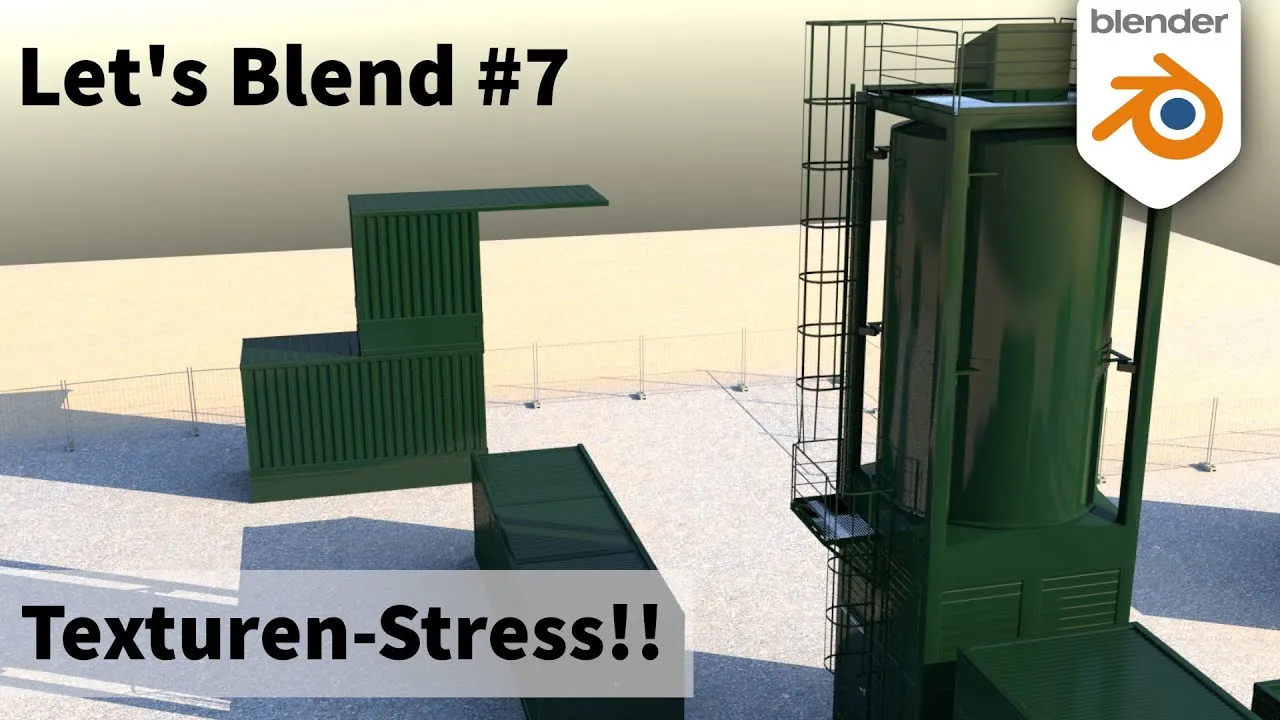
Mit Klick auf Play wird das Video von YouTube geladen. Dabei werden Daten (u. a. Ihre IP-Adresse) an Google übertragen. Mehr in der Datenschutzerklärung.
Kurzfassung
In Folge 7 von Let's Blend mischen wir Schotter und Sand zu einem Gelände, indem wir die Verteilung selbst als Stencil-Maske malen. Das Video ist von August 2020; das Prinzip gilt, der MixRGB-Node heißt heute „Mix“.
Das lernen Sie in diesem Video
- Die seamless Schottertextur laden Sie mit Strg+T im Node Wrangler, das Mapping liegt bei 5- bis 15-fach. Die Normal Map stellen Sie auf Non-Color und führen sie über Vector Bump in die Normal.
- Im Texture-Paint-Modus legen Sie eine neue schwarze Bildtextur („Ground Stencil“) an und malen mit Cloud-Brush-Textur, Falloff „Sharp“ und Stärke (Shift+F) Fahrspuren und Sandflächen.
- Der Stencil dient als Faktor in einem Mix (Farbe) und einem zweiten Mix für die Normals; so mischen sich zwei Bodenmaterialien.
- Die Sandtextur erzeugten wir in PixPlant mit Seed-Skalierung 50 %. Unser Fazit: Ein Tool für kachelbare Texturen mit Seeds kann mehr wert sein als ein Paket mit 100 starren Texturen.
Kapitel
Ein Klick springt auf YouTube direkt zur jeweiligen Stelle.
- 0:00 Ausgangslage
- 0:47 Schottertextur laden
- 1:57 Wiederholung prüfen
- 2:48 Normal Map einbinden
- 5:16 Fläche erweitern
- 6:29 Maske im Texture-Paint-Modus malen
- 12:34 Maske speichern
- 14:09 Sandtextur dazu
- 15:53 Mischen über die Maske
- 18:57 Neue Sandtextur mit PixPlant
- 22:39 Neue Textur einbauen
- 24:05 Ergebnis und Fazit
Auf einen Blick
- Thema
- Texturen, Materialien & UV
- Niveau
- Fortgeschritten
- Software
- Blender, PixPlant, Node Wrangler
- Dauer
- 26:00 Min.
- Veröffentlicht
- 19.08.2020
Verwandte Videos
- Let's Blend #8 Villa Texturen [Deutsch] [by Geblendert] 21.08.2020 · 19:55
- Reboot #10: Texturen richtig nutzen | 2020 Blender Reboot [Deutsch] 23.08.2020 · 19:03
- PixPlant 3 | Tutorial deutsch 06.09.2020 · 30:36
- VirtualLayerDisplacement mit PBR-Texturen 11.03.2023 · 14:25
- Stencil Texture Paint | Malen mit Schablonen 22.04.2023 · 21:25