EEVEE fotorealistisch einstellen: Innenraum, Light Probes und Reflexionen (Stand 2021)
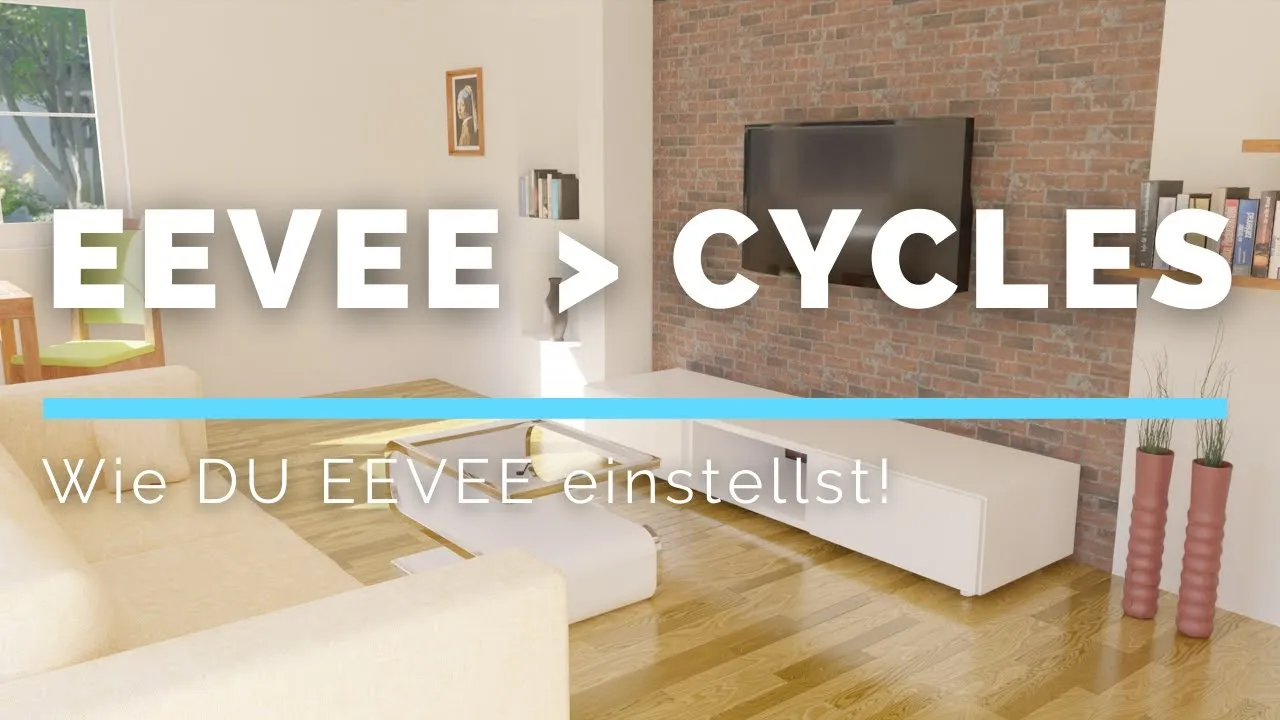
Mit Klick auf Play wird das Video von YouTube geladen. Dabei werden Daten (u. a. Ihre IP-Adresse) an Google übertragen. Mehr in der Datenschutzerklärung.
Kurzfassung
Wir stellen Eevee für einen Innenraum möglichst realistisch ein: Schatten, Lichtlecks, Ambient Occlusion, indirektes Licht und Reflexionen. Das Video ist von Juni 2021 und zeigt Eevee Legacy. Seit Blender 4.2 gibt es Eevee Next mit Raytracing; Light Probes und Soft Shadows funktionieren dort anders.
Das lernen Sie in diesem Video
- Ein HDRI taugt in Eevee nicht als direkte Lichtquelle für Innenräume, die Welt bleibt innen dunkel.
- Für Schatten stellen Sie Cube und Cascade Size auf 2048 und schalten Soft Shadows ein; gegen Lichtlecks helfen Contact Shadows, ein gesenkter Bias oder ein Solidify auf der Wand.
- Ambient Occlusion regeln Sie über Distance und Factor; das indirekte Licht kommt aus einem Irradiance Volume (im Object Mode skalieren), das Sie unter Indirect Lighting mit „Bake“ berechnen.
- Probes außerhalb der Wände oder in Möbeln verfälschen das Licht; besser sind mehrere kleinere Volumes mit Falloff, animierte Objekte nehmen Sie vom Backen aus.
- Screen Space Reflections setzen Sie mit Edge Fading 0 gegen Randflackern in Animationen; für Glas kommt Refraction dazu, als Bodenspiegel eine Reflection Plane, daneben die Reflection Cubemap.
- Außen kombinieren Sie HDRI und passend gedrehte Sonne mit Film Transparent; außen ist Cycles oft schneller.
Kapitel
Ein Klick springt auf YouTube direkt zur jeweiligen Stelle.
- 0:00 Einleitung
- 0:48 Dunkle Welt statt HDRI
- 1:38 Sonne durchs Fenster
- 2:13 Schatten-Einstellungen
- 3:20 Lichtlecks beheben
- 4:47 Zusätzliches Flächenlicht
- 5:13 Indirektes Licht und Ambient Occlusion
- 6:43 Irradiance Volume backen
- 9:13 Wirkung auf Objekte
- 10:38 Mehrere Light Probes
- 13:52 Übergangsbereich einstellen
- 16:14 Lampe mitbacken
- 17:27 Screen Space Reflections
- 18:44 Edge Fading
- 19:44 Refraction für Glas
- 20:05 Reflection Plane
- 21:43 Reflection Cubemap
- 24:52 Ergebnis Innenraum
- 26:42 Außenszene
- 29:16 Physical Atmosphere
- 30:21 Transparenter Hintergrund
- 30:53 Fazit
Auf einen Blick
- Thema
- Beleuchtung & Rendering
- Niveau
- Einsteiger bis Fortgeschritten
- Software
- Blender 2.9x (Eevee Legacy), QuickSurface (unser Add-on), Physical Atmosphere
- Dauer
- 31:44 Min.
- Veröffentlicht
- 02.06.2021
Verwandte Videos
- Cycles Außen und Innen | Komplett-Anfänger Blender 2.9 21.05.2021 · 31:13
- Blender EEVEE Trick! Es werde DUNKEL... 07.03.2021 · 5:07
- Umstieg von GTX 1060 auf RTX 3060 in Blender und Cycles X 30.09.2021 · 13:45
- Blender Reflektionen 17.03.2022 · 11:29
- Blender EEVEE NEXT ist da!!! ...mit True Displacement 05.07.2024 · 11:08