Blender Material #3: Einen einzelnen Fingerabdruck erzeugen (Stand 2020)
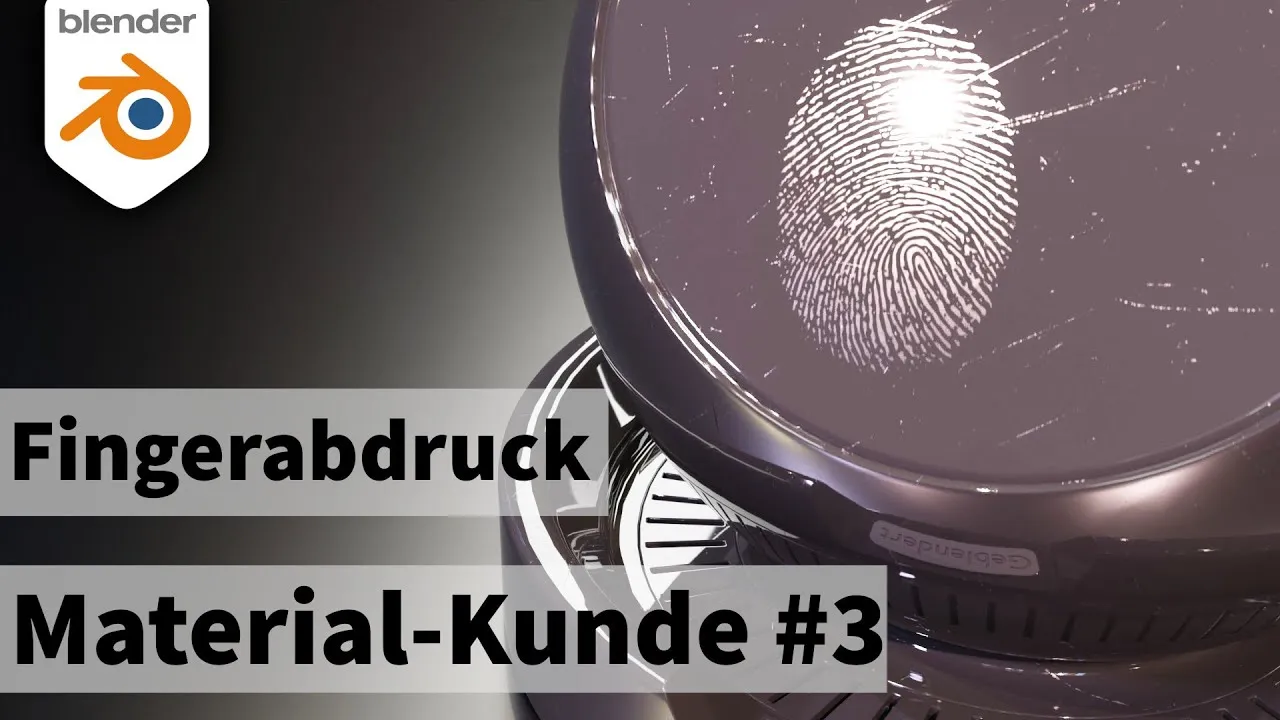
Mit Klick auf Play wird das Video von YouTube geladen. Dabei werden Daten (u. a. Ihre IP-Adresse) an Google übertragen. Mehr in der Datenschutzerklärung.
Kurzfassung
In Material #3 setzen wir einen einzelnen Fingerabdruck auf eine Oberfläche und kombinieren ihn mit Kratzern. Das Video ist von Oktober 2020; heute geht das auch mit dem UV-Map-Node, das Prinzip ist gleich.
Das lernen Sie in diesem Video
- Die Textur-Extension stellen Sie von „Repeat“ auf „Clip“, damit der Fingerabdruck nur einmal erscheint.
- Eine zweite UV-Map legen Sie unter Object Data > UV Maps (+) an, damit die UV der Kratzer unverändert bleibt.
- In der zweiten UV platzieren und skalieren Sie den Fingerabdruck; den Rest wählen Sie mit Strg+I aus und schieben ihn weg.
- Im Shader sprechen Sie die zweite UV über einen Attribute-Node an (Name der UV-Map, zum Beispiel „UVMap.001“); die Mapping-Skalierung steht auf 1.
- Die Kratzer bauen Sie mit einer Color Ramp (Grund-Roughness direkt dort einstellen), den Fingerabdruck mischen Sie per MixRGB „Screen“ oder Add in die Roughness.
Kapitel
Ein Klick springt auf YouTube direkt zur jeweiligen Stelle.
Auf einen Blick
- Thema
- Texturen, Materialien & UV
- Niveau
- Fortgeschritten
- Software
- Blender 2.9x (Cycles)
- Dauer
- 10:28 Min.
- Veröffentlicht
- 29.10.2020
Verwandte Videos
- Blender Material #4: Bevel Node [Deutsch] [by Geblendert] 2020 05.11.2020 · 12:19
- Blender Material #5: Kontakt-Schmutz [Deutsch] [by Geblendert] 2020 07.11.2020 · 12:22
- Let's Blend #14 Ventil Material [Deutsch] [by Geblendert] 2020 27.10.2020 · 13:56
- Blender Material #2: Imperfections (Kratzer) am IPhone 12 [Deutsch] [by Geblendert] 2020 22.10.2020 · 20:36
- Blender Material Einführung [Deutsch] [by Geblendert] 20.10.2020 · 19:53