Logo-Intro in Blender erstellen: UV Project, Follow Path und Graph Editor (Stand 2024, Eevee Legacy)
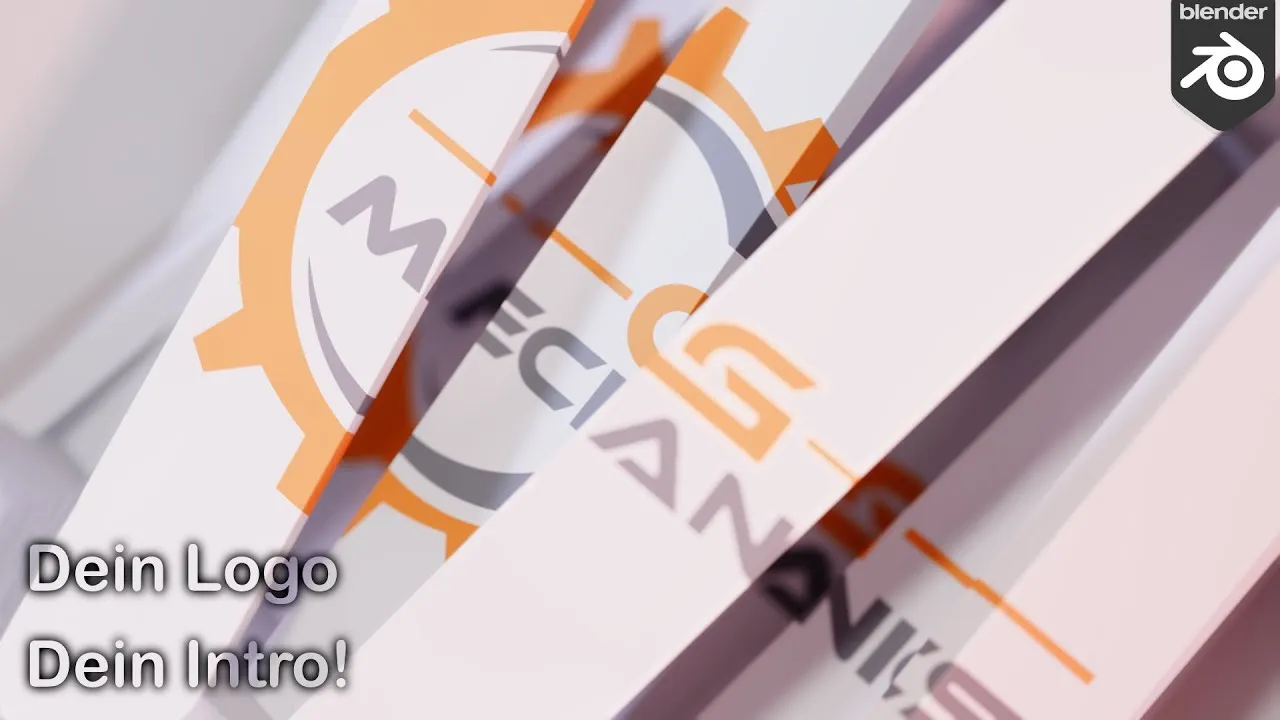
Mit Klick auf Play wird das Video von YouTube geladen. Dabei werden Daten (u. a. Ihre IP-Adresse) an Google übertragen. Mehr in der Datenschutzerklärung.
Kurzfassung
Wir bauen Schritt für Schritt ein Logo-Intro: ein Raum voller zufällig gedrehter Würfel, auf die ein Logo projiziert wird, und eine Kamerafahrt, an deren Ende das Logo flach und scharf erscheint. Das Video zeigt den Stand 2024 mit Blender 4.0 und Eevee Legacy. Eevee Next (ab Blender 4.2) bringt Raytracing und indirektes Licht mit; das hier gezeigte Irradiance Volume heißt dort anders, die Menüs weichen ab. Kamera, Animation und Projektion funktionieren weiter wie gezeigt.
Das lernen Sie in diesem Video
- Das Logo kommt per UV-Project-Modifier von einer festen Projektionskamera auf die zufällig gedrehten Würfel. Das Seitenverhältnis stellen Sie bei Aspect X/Y ein (zum Beispiel 16:9); davor steht ein Subdivision-Modifier „Simple“ ganz oben im Stack.
- Den transparenten PNG-Hintergrund füllen Sie mit Color Mix, den Alphakanal als Faktor; die Extension der Textur stellen Sie auf „Clip“ statt „Repeat“.
- Licht: drei Spotlights mit 1000 W, farbig, mit größerem Radius und Blend, dazu ein schwarzer World. Eevee Legacy hat kein indirektes Licht – dafür dient ein Irradiance Volume mit „Bake Indirect Lighting“ (Stand 2024).
- Für die Fahrt dient eine zweite Kamera als Render-Kamera: Follow-Path-Constraint auf einer Kurve, dazu Damped Track (−Z) auf ein Empty. Sie animieren rückwärts und verfeinern das Easing im Graph Editor über die Handles.
- Ein animierter Faktor im Mix Shader blendet vom Material der Würfel auf das flache Logo über.
- Tiefenschärfe mit dem Empty als Fokus und animiertem F-Stop, dazu Motion Blur und AgX/Punchy; ausgegeben wird als FFmpeg-MP4. Die Nachbearbeitung mit Soundeffekten erfolgt in DaVinci Resolve.
Kapitel
Ein Klick springt auf YouTube direkt zur jeweiligen Stelle.
- 0:00 Einleitung
- 0:36 Raum modellieren
- 2:06 Würfel verteilen und zufällig drehen
- 5:16 Kamera platzieren
- 6:22 Hintergrund abrunden
- 6:41 Materialien anlegen
- 7:29 Logo per UV Project projizieren
- 10:13 Wiederholung und Alpha-Hintergrund
- 11:43 Beleuchtung mit Spotlights
- 14:08 Indirektes Licht mit Irradiance Volume
- 16:47 Zweite Kamera für die Animation
- 18:23 Kamerapfad mit Follow Path
- 21:58 Damped Track auf ein Empty
- 23:47 Rückwärts animieren
- 25:35 Feinschliff im Graph Editor
- 30:45 Tiefenschärfe und Bevel
- 32:13 Übergang zum flachen Logo
- 37:54 Tiefenschärfe animieren
- 39:40 Szene erweitern und neu backen
- 41:16 Render-Einstellungen
- 44:41 Logo austauschen
- 47:34 Nachbearbeitung in DaVinci Resolve
- 49:07 Soundeffekte und Abschluss
Auf einen Blick
- Thema
- Animation & Simulation
- Niveau
- Fortgeschritten
- Software
- Blender 4.0, Eevee (Legacy); DaVinci Resolve
- Dauer
- 50:22 Min.
- Veröffentlicht
- 15.01.2024
Verwandte Videos
- Kamera in 3D-Animationen richtig steuern! Blender Tutorial Deutsch 09.02.2024 · 15:29
- Kamera in Blender wechseln 28.01.2024 · 9:26
- Blender-Add-ons: 3 Updates, 2 davon kostenlos! 23.08.2026 · 33:07
- 100mal Schneller Rendern! Wir schauen uns RenderGate an! 07.07.2024 · 28:02
- Spray mit Dynamic Paint und Wet Map 08.09.2024 · 49:18