Animation auf der Renderfarm rendern: Szene vorbereiten und RenderGate testen
Mit Klick auf Play wird das Video von YouTube geladen. Dabei werden Daten (u. a. Ihre IP-Adresse) an Google übertragen. Mehr in der Datenschutzerklärung.
Kurzfassung
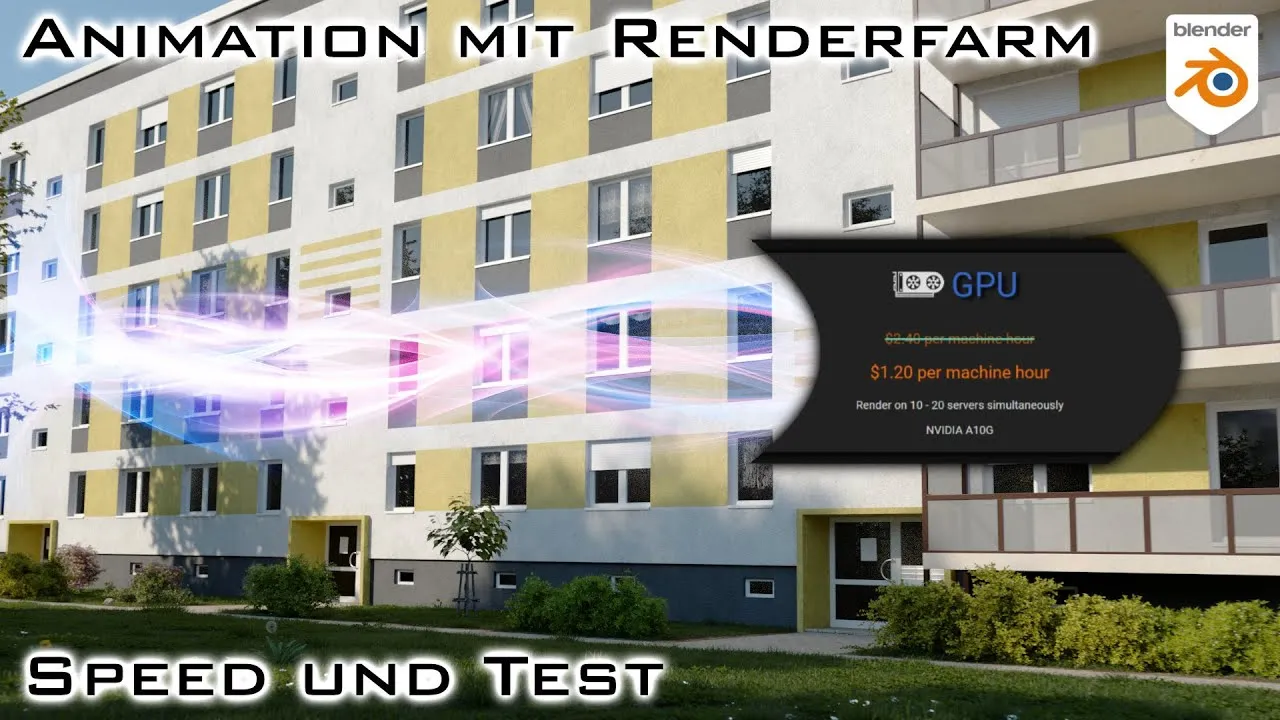
Das Video entstand in Zusammenarbeit mit der Renderfarm RenderGate (laut Video gesponsert). Wir zeigen, wie eine Szene für die Farm vorbereitet wird, welche Cycles-Einstellungen sich für Animationen bewähren und wie der Test mit der Farm ablief.
Das lernen Sie in diesem Video
- Schmutz-Shader: zwei überlagerte Noise-Texturen mit unterschiedlicher Skalierung, miteinander multipliziert; eine Kantenmaske entsteht mit dem Bevel-Node, Cross Product und Length.
- Datei vorbereiten: unter File > Clean Up > Unused Data Blocks bereinigen (mehrfach), mit „Pack Resources“ Texturen in die Blend-Datei packen und danach erneut speichern.
- Animation ohne Denoising rendern und stattdessen den Noise Seed animieren (Uhr-Symbol): Das Rauschen wirkt wie Filmkorn und feine Grasdetails bleiben erhalten.
- Motion Blur aktivieren und bei Laub die Transparent-Bounces erhöhen.
- RenderGate übernimmt die Einstellungen, warnt vor fehlenden Texturen und zeigt die Kosten vorab.
- Die gerenderte Bildsequenz wird in DaVinci Resolve als Clip importiert und mit Scopes farblich korrigiert.
Kapitel
Ein Klick springt auf YouTube direkt zur jeweiligen Stelle.
- 0:00 Einleitung
- 0:44 Vorhänge und echtes Glas
- 1:48 Schmutz-Shader mit Noise
- 4:27 Kantenmaske mit Bevel-Node
- 6:22 Weitere Szenen-Anpassungen
- 7:33 Datei für die Renderfarm vorbereiten
- 9:56 Render-Einstellungen ohne Denoising
- 13:08 Praxisbeispiel Kundenauftrag
- 16:03 Upload bei RenderGate
- 19:05 Rendern und Kosten
- 20:17 Ergebnis in DaVinci Resolve
- 22:49 Kostentest mit Standardszene
- 26:34 Fazit
Auf einen Blick
- Thema
- Animation & Simulation
- Niveau
- Fortgeschritten
- Software
- Blender (Cycles), RenderGate, Geo-Scatter, DaVinci Resolve
- Dauer
- 28:02 Min.
- Veröffentlicht
- 07.07.2024