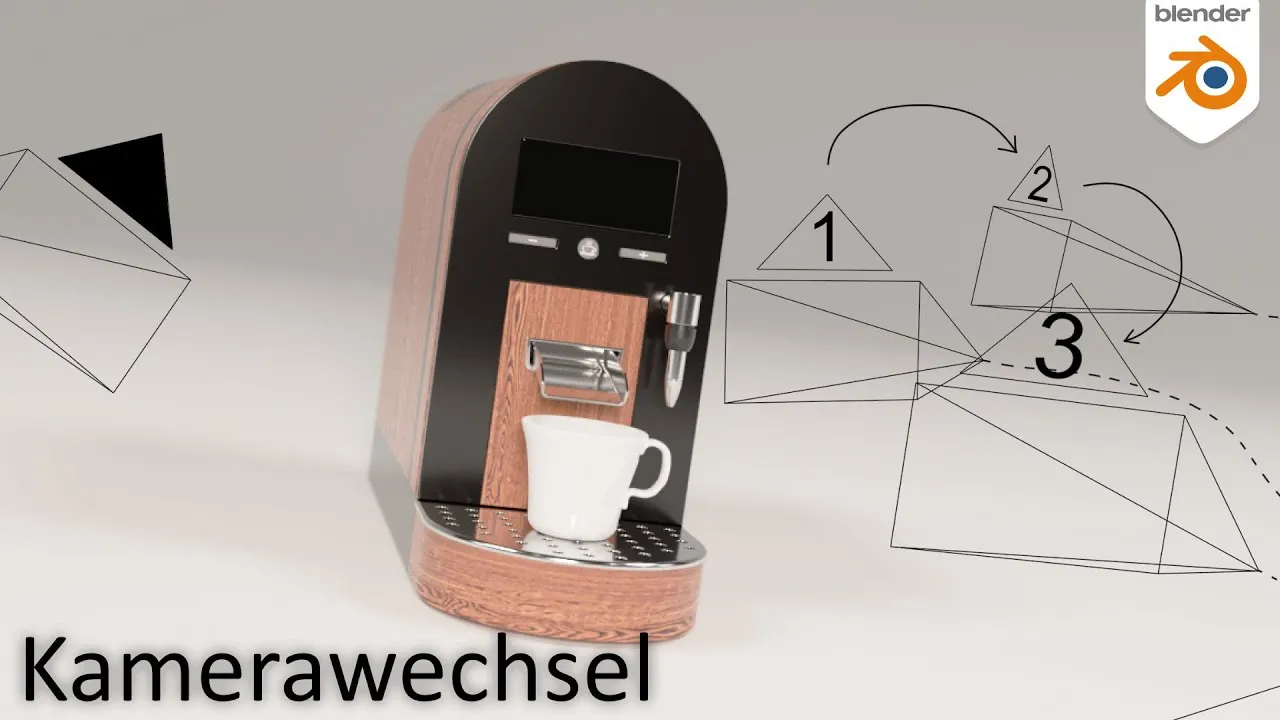
Kamera in Blender wechseln: Marker und „Bind Camera to Markers“
Mit Klick auf Play wird das Video von YouTube geladen. Dabei werden Daten (u. a. Ihre IP-Adresse) an Google übertragen. Mehr in der Datenschutzerklärung.
Kurzfassung
Mehrere Kameras wirken dynamischer als eine lange Fahrt. Wir zeigen an einer Produktanimation, wie Sie Kamerawechsel auf die Musik legen und in Blender mit Markern auslösen, sodass sich alles in einem Durchgang rendern lässt.
Das lernen Sie in diesem Video
- Die Musik fügen Sie im Video Sequencer ein, damit sich die Kamerawechsel auf den Beat timen lassen. Marker setzen Sie mit M.
- „Set Active Camera“ allein reicht nicht mehr, sobald es Kamerawechsel als Auslösepunkte gibt: Kamera wählen, auf den Frame gehen, Marker, „Bind Camera to Markers“.
- Auch die erste Kamera braucht auf Frame 1 einen eigenen Bind, sonst bleibt die letzte Kamera aktiv.
- Eine neue Kamera entsteht durch Duplizieren: Keyframes löschen (X, Delete Keyframes) und neu animieren (I, Location & Rotation).
- Mit mehreren Kameras setzen Sie den Fokus je Shot und rendern trotzdem in einem Durchgang.
Kapitel
Ein Klick springt auf YouTube direkt zur jeweiligen Stelle.
Auf einen Blick
- Thema
- Animation & Simulation
- Niveau
- Einsteiger bis Fortgeschritten
- Software
- Blender 4.0
- Dauer
- 9:26 Min.
- Veröffentlicht
- 28.01.2024