Kamera in 3D-Animationen steuern: Damped Track, Graph Editor und Easing
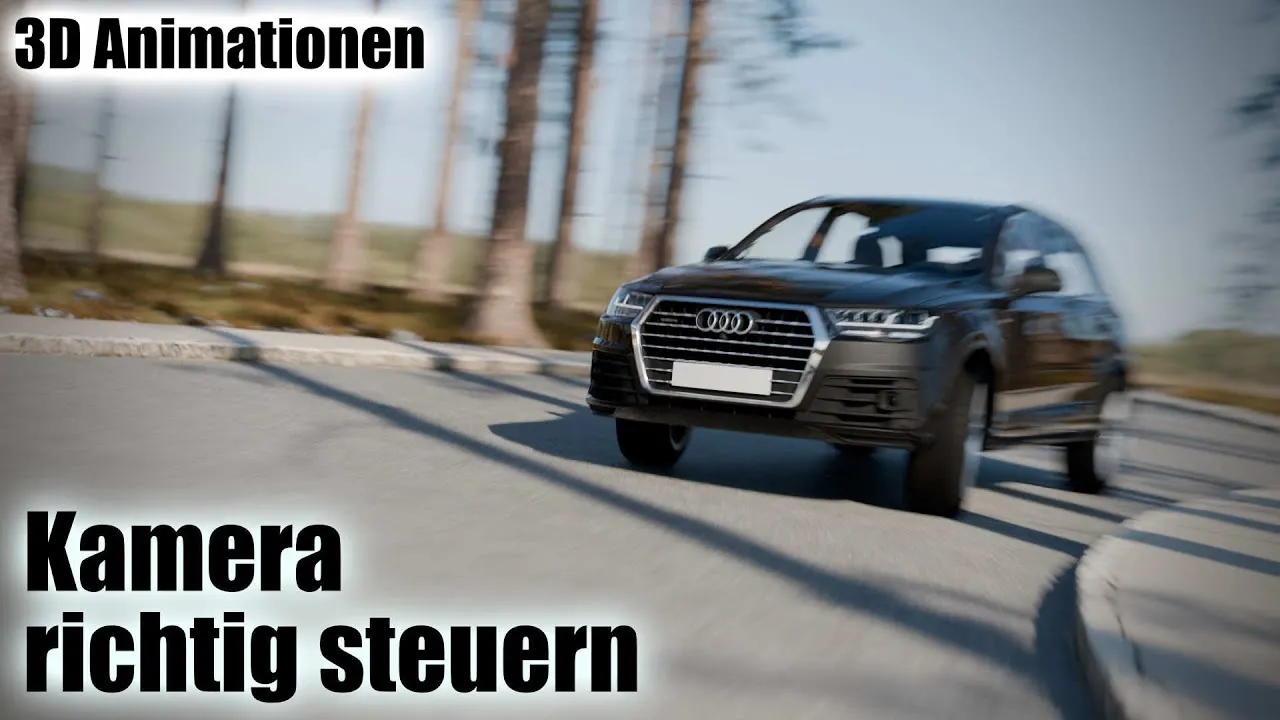
Mit Klick auf Play wird das Video von YouTube geladen. Dabei werden Daten (u. a. Ihre IP-Adresse) an Google übertragen. Mehr in der Datenschutzerklärung.
Kurzfassung
So führen wir die Kamera bei Produkt- und Maschinenanimationen: Die Kamera schaut per Damped Track auf ein Empty, das Empty wird mitanimiert, und die Bewegung bekommt ihren Charakter im Graph Editor. Am Ende steuert dasselbe Empty die Tiefenschärfe.
Das lernen Sie in diesem Video
- Die Kamera bekommt unter Constraints einen Damped Track (Achse −Z) auf ein Empty. Anders als bei Track To bleibt die Kamera drehbar.
- Das Empty als große Kugel anzeigen, damit man es auch in Maschinen mit rund 4000 Teilen findet.
- Realistische Kamerahöhe (im Beispiel etwa 1,50 m) und eine Brennweite, die zum gedachten Träger passt.
- Setzen Sie wenige Keyframes und erledigen den Rest im Graph Editor; mit Strg plus mittlerer Maustaste zoomen und strecken Sie dort.
- Easing: Handle wählen und mit S auf 0 skalieren (sofortiger Start) bzw. kurz abbremsen. Ein verkorkstes Handle reparieren Sie über Rechtsklick, Handle Type, Automatic oder Auto Clamped.
- Das Fokus-Empty animieren Sie mit; für die Tiefenschärfe wird es als Fokusobjekt eingetragen und muss tatsächlich am Objekt sitzen.
Kapitel
Ein Klick springt auf YouTube direkt zur jeweiligen Stelle.
Auf einen Blick
- Thema
- Animation & Simulation
- Niveau
- Fortgeschritten
- Software
- Blender 4.0
- Dauer
- 15:29 Min.
- Veröffentlicht
- 09.02.2024
Verwandte Videos
- WER ist DEINE KAMERA?? Kamera Fokal Length | Blender Tutorial Deutsch 2024 22.02.2024 · 2:43
- Kamera in Blender wechseln 28.01.2024 · 9:26
- Blender-Kamera zeigt falsch an! Render anders als Viewport | Blender Tutorial deutsch 2024 29.02.2024 · 2:00
- Einführung Simulation Nodes Blender 12.05.2024 · 37:05
- Blender Intro erstellen mit Blender 4 | Auch als Template | 2024 15.01.2024 · 50:22