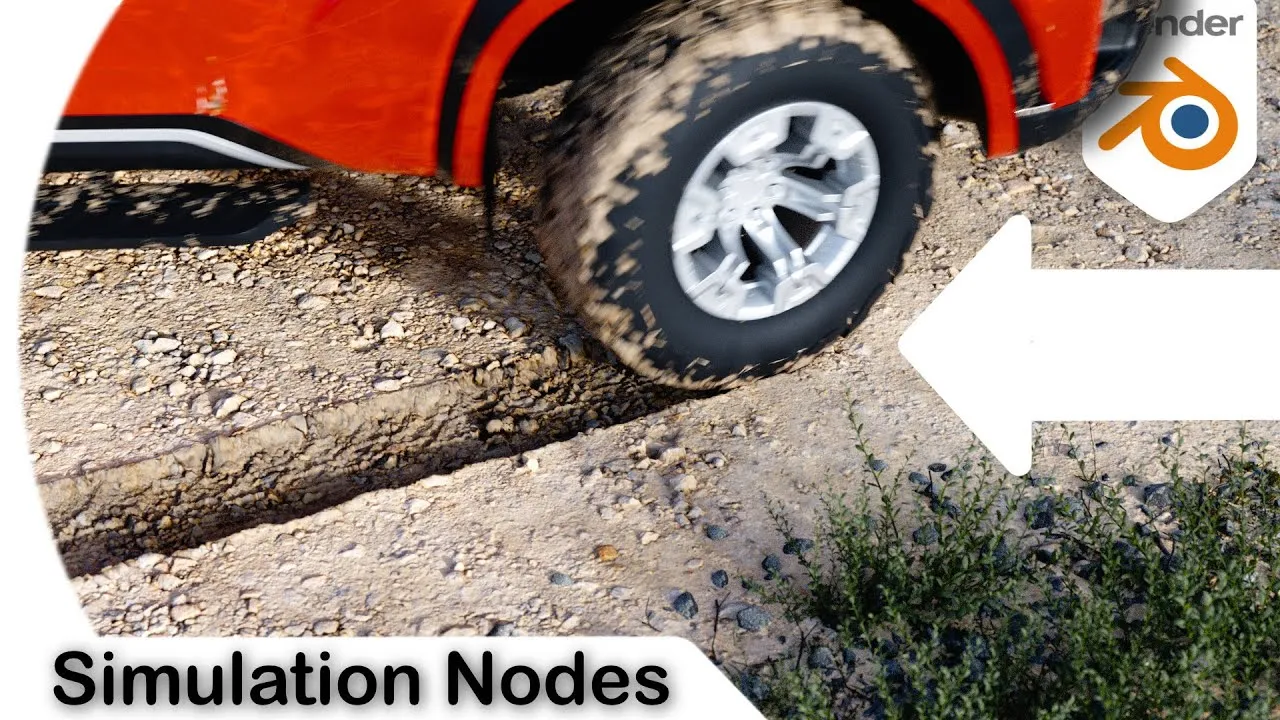
Reifenspur im Matsch: Einführung in die Simulation Nodes
Mit Klick auf Play wird das Video von YouTube geladen. Dabei werden Daten (u. a. Ihre IP-Adresse) an Google übertragen. Mehr in der Datenschutzerklärung.
Kurzfassung
Eine Reifenspur im Matsch als Einstieg in die Simulation Nodes: Wir zerlegen die Aufgabe in Spur, Aufwölbung und Material und bauen sie mit Raycast, Simulation Zone und Blur Attribute. Das Vorbild ist ein bekanntes Fußspuren-Tutorial. Die Node-Namen haben sich seit Blender 4.1 teils geändert, das Prinzip bleibt.
Das lernen Sie in diesem Video
- Die Plane im Fahrbereich wird stark unterteilt; das Auto wird mit „Make Editable for Animation“ editierbar gemacht und per Keyframes bewegt.
- Ein Raycast mit dem Reifen als Zielgeometrie liefert „Is Hit“; mit Set Position (Hit Position, Selektion „Is Hit“) in einer Simulation Zone bleibt der Abdruck erhalten.
- Die Simulation wird auf die Animation gebacken (Bake-Node).
- Die Aufwölbung am Spurrand entsteht, indem Is Hit per Blur Attribute erweitert und die innere Zone abgezogen wird; ein Vektor in Z-Richtung mit Scale 0,1 schiebt den Rand nach oben.
- Damit die Spur nicht endlos wächst, wird ein Attribut „Frame“ aufsummiert und ab einer Schwelle über Less Than auf 0 gesetzt; die Werte lassen sich per Keyframe im Graph Editor nachjustieren.
- Bei spiegelnden Modellen immer einen Bevel einsetzen, im Video ein Bevel-Node mit 1 mm am Reifen.
- Das Video enthält ausdrücklich viel Ausprobieren; die Struktur lässt sich dennoch gut übernehmen.
Kapitel
Ein Klick springt auf YouTube direkt zur jeweiligen Stelle.
- 0:00 Einleitung und Vorbild
- 0:55 Aufgabe zerlegen
- 3:14 Boden anlegen und unterteilen
- 4:29 Auto einfügen und animieren
- 7:45 Raycast auf den Reifen
- 10:13 Fahrbereich feiner unterteilen
- 11:15 Der Abdruck mit Set Position
- 12:34 Simulation Zone
- 14:11 Simulation backen
- 14:41 Aufwölbung mit Blur Attribute
- 18:20 Rand nach oben schieben
- 20:33 Stärke pro Frame skalieren
- 21:37 Wachstum begrenzen
- 31:04 Feinjustage per Keyframe
- 33:43 Material und Abschluss
- 36:21 Zusammenfassung
Auf einen Blick
- Thema
- Geometry Nodes & Simulation Nodes
- Niveau
- Profi
- Software
- Blender 4.1, Add-on Transportation, Polyhaven-Textur
- Dauer
- 37:05 Min.
- Veröffentlicht
- 12.05.2024
Verwandte Videos
- GScatter ERSATZ | Blender Tutorial Deutsch 26.04.2024 · 30:01
- Spray mit Dynamic Paint und Wet Map 08.09.2024 · 49:18
- NISARGA NaturAssets Blender 2.93 | Test | Tutorial 30.10.2021 · 51:17
- Neuer Scatter on Surface Modifier in Blender 5.0 – Übersicht & Praxisbeispiel 17.10.2025 · 10:17
- City Generator Addon für Blender Test 20.07.2024 · 16:31