Blender Asset Browser: Kategorien richtig anlegen und Probleme vermeiden (Stand 2024)
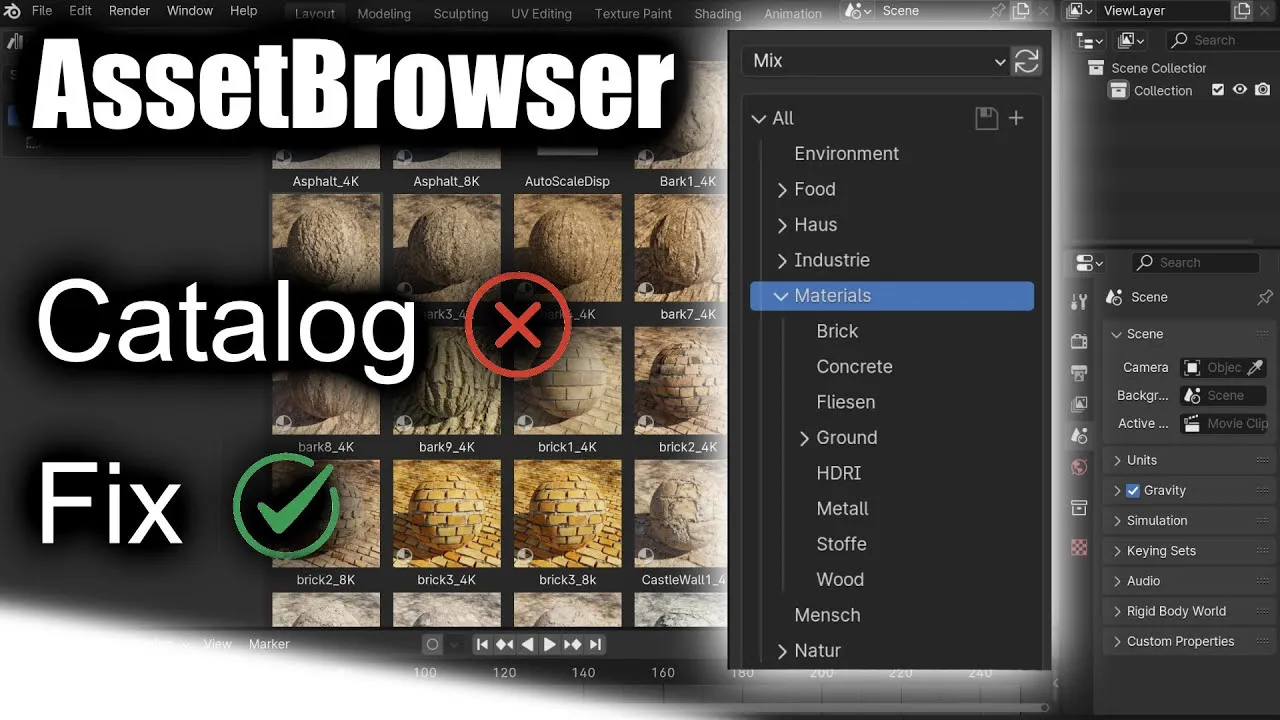
Mit Klick auf Play wird das Video von YouTube geladen. Dabei werden Daten (u. a. Ihre IP-Adresse) an Google übertragen. Mehr in der Datenschutzerklärung.
Kurzfassung
Warum verschwinden im Asset Browser Kategorien, und wie legt man sie so an, dass sie bleiben? Wir zeigen, wo Blender die Kategorien ablegt, wo es bei Blend-Files zu Konflikten kommt und wie Sie Vorschaubilder ändern. Das Video zeigt den Stand von April 2024 (Blender 4.x); der Asset Browser wurde seither weiterentwickelt, Menüs können abweichen.
Das lernen Sie in diesem Video
- Eine Asset Library legen Sie unter Preferences, File Paths, Asset Libraries mit dem Plus-Knopf an – danach „Save Preferences“ nicht vergessen.
- Die Kategorien stehen in der Datei blender_assets.cats.txt im Ordner der Library. Sie arbeitet mit internen Kennungen, die Blender nicht über die API freigibt.
- Kopieren Sie mehrere Libraries zusammen, entstehen doppelte Kategorien-Dateien – das kann die Kategorien zerstören.
- Kategorie richtig anlegen: Blend-File per Rechtsklick „Open Blend File“ öffnen, im Asset Browser nicht „Current File“, sondern die übergeordnete Library wählen, dort die Kategorie anlegen und speichern.
- Danach die Assets in die Kategorie ziehen und mit Strg+S speichern.
- Ein Thumbnail neu erzeugen oder ein eigenes Bild laden funktioniert nur in der Blend-Datei, in der das Asset ursprünglich liegt.
- Auch die Ordnerstruktur der Library ist Thema, mit Tipps zum Aufbau.
Kapitel
Ein Klick springt auf YouTube direkt zur jeweiligen Stelle.
Auf einen Blick
- Thema
- Modellieren
- Niveau
- Fortgeschritten
- Software
- Blender 4.x
- Dauer
- 12:54 Min.
- Veröffentlicht
- 08.04.2024
Verwandte Videos
- Kostenloses Blender Add-on für Weihnachten: Einfache Materialbearbeitung mit Base Materials! 01.12.2023 · 10:42
- Blender-Add-ons: 3 Updates, 2 davon kostenlos! 23.08.2026 · 33:07
- BaseMaterials 1.5 Kostenloses Blender Add-on 21.09.2024 · 18:12
- Assets erstellen für AssetBrowser 24.10.2022 · 10:20
- AssetBrowser in Blender 3.0 19.09.2021 · 15:03