Assets für den Asset Browser erstellen: Objekte aus Projekten herauslösen (Stand 2022)
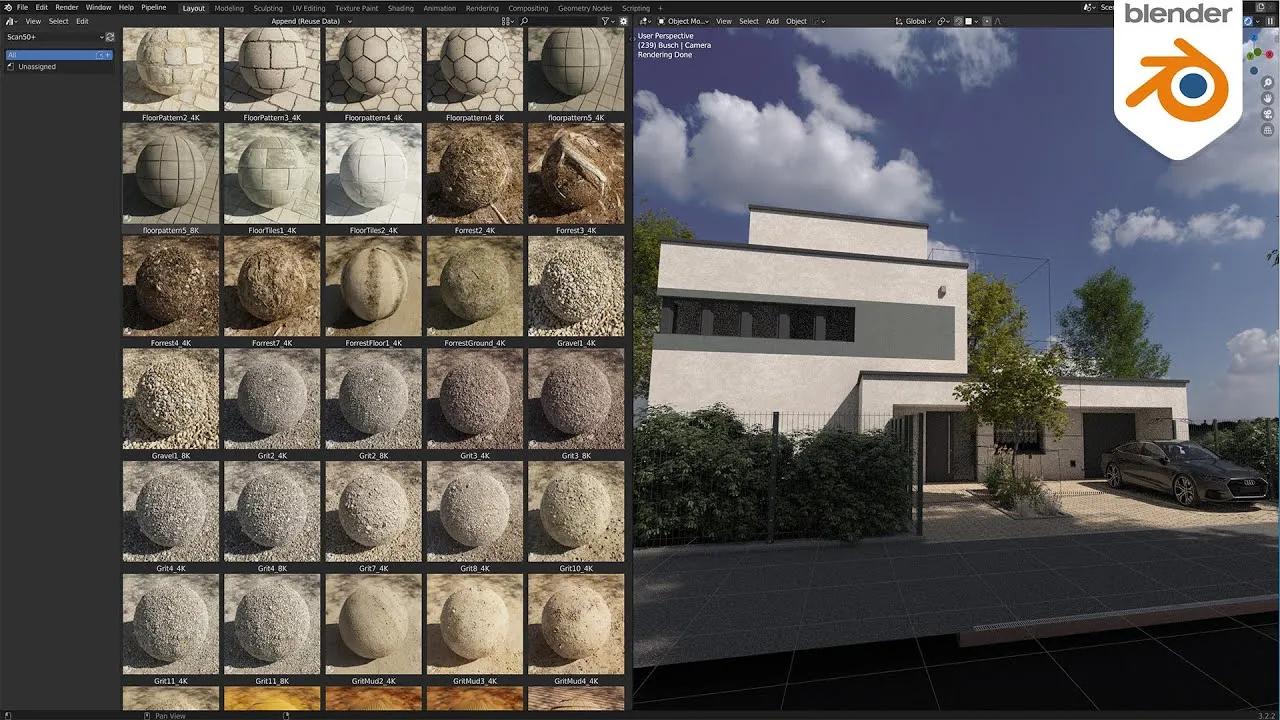
Mit Klick auf Play wird das Video von YouTube geladen. Dabei werden Daten (u. a. Ihre IP-Adresse) an Google übertragen. Mehr in der Datenschutzerklärung.
Kurzfassung
Wir zeigen, wie Sie einzelne Objekte aus einem großen Projekt als Asset für den Asset Browser herauslösen, ohne die ganze Szene mitzuschleppen. Das Video ist von Oktober 2022; der Asset Browser wurde seither erweitert.
Das lernen Sie in diesem Video
- Eine Asset Library zeigt auf einen Ordner mit Blend-Dateien; in diesen Dateien muss etwas als Asset markiert sein, etwa ein Objekt oder ein Material.
- Ablauf: Sicherheitskopie per „Save As“, die gewünschten Objekte auswählen, mit Strg+I die Auswahl invertieren und den Rest löschen.
- Modifier mit Strg+A „Visual Geometry to Mesh“ anwenden, danach mit Strg+J zu einem Objekt vereinen.
- Verwaiste Daten entfernen (File > Clean Up, mehrfach ausführen) und unter External Data die Ressourcen packen.
- Rechtsklick > „Mark as Asset“, speichern; in einer neuen Datei legen Sie die Bibliothek unter File Paths an und ziehen das Asset per Drag and Drop hinein.
- Der Grund für den Aufwand: Sonst nimmt jedes Asset die komplette Szene mit und die Festplatte füllt sich schnell.
Kapitel
Ein Klick springt auf YouTube direkt zur jeweiligen Stelle.
Auf einen Blick
- Thema
- Modellieren
- Niveau
- Einsteiger bis Fortgeschritten
- Software
- Blender 3.x
- Dauer
- 10:20 Min.
- Veröffentlicht
- 24.10.2022
Verwandte Videos
- Blender AssetBrowser 2024 Kategorie Probleme lösen 08.04.2024 · 12:54
- Import AssetBrowser, Link, Append, Tutorial Blender Deutsch 03.11.2022 · 8:17
- Blender 3 AssetBrowser Update 13.12.2021 · 7:07
- AssetBrowser in Blender 3.0 19.09.2021 · 15:03
- Blender ASSET BROWSER! Endlich! Einführung Deutsch 23.12.2020 · 4:59