Asset Browser in Blender: Link, Append und Append (Reuse Data) im Vergleich
Mit Klick auf Play wird das Video von YouTube geladen. Dabei werden Daten (u. a. Ihre IP-Adresse) an Google übertragen. Mehr in der Datenschutzerklärung.
Kurzfassung
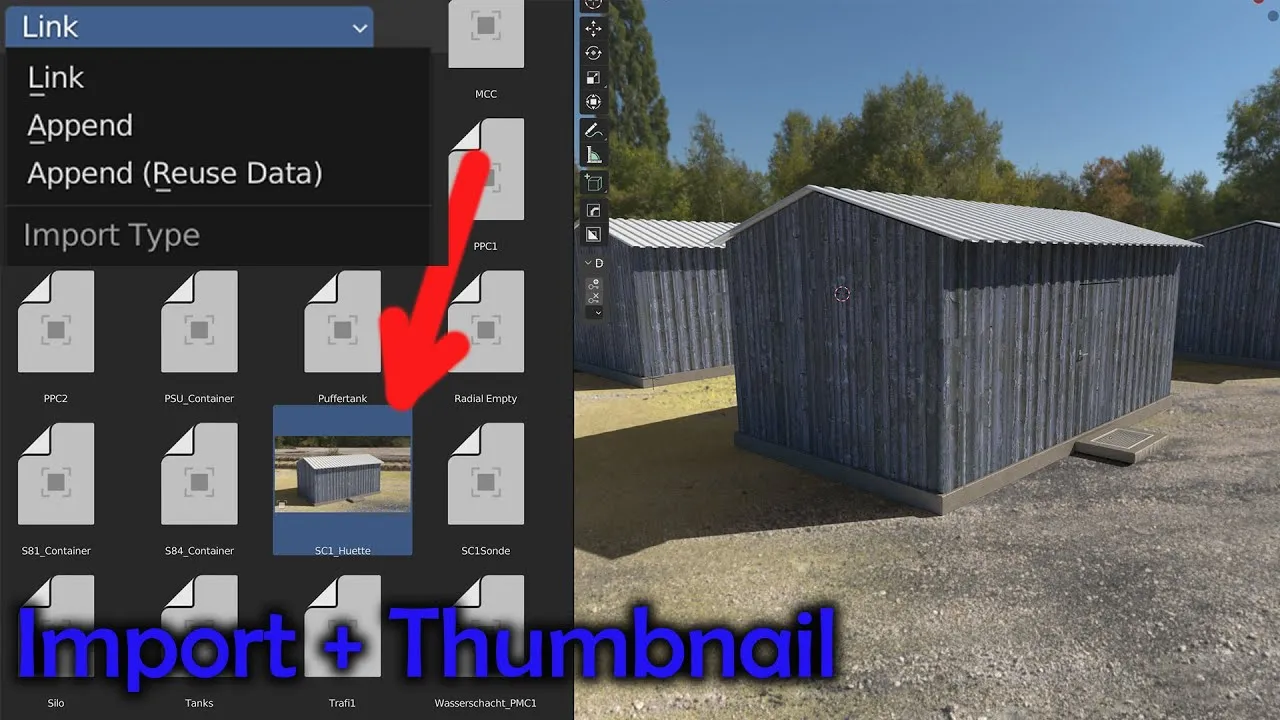
Aus Zuschauerfragen zum Asset Browser: Wie bekommt ein Asset ein eigenes Vorschaubild, und was unterscheidet Link, Append und Append (Reuse Data)? Das Video stammt von November 2022; die Begriffe sind in neueren Blender-Versionen gleich geblieben.
Das lernen Sie in diesem Video
- Für ein eigenes Vorschaubild rendern Sie klein (zum Beispiel 20 Prozent von Full HD, 100 Samples) und speichern es. Die Asset-Datei öffnen Sie per Rechtsklick „Open Blend File“, laden im Seitenmenü die Preview und speichern.
- Link liest die Daten nur aus der Quelldatei; das Objekt ist nicht bewegbar. Sinnvoll ist das nur bei ganzen Collections.
- Append erzeugt eine vollwertige, eigenständige Kopie; die Datei wird größer.
- Append (Reuse Data) wirkt wie Alt+D: Mehrere Instanzen teilen dieselbe Geometrie, das spart Speicher. Es ist unsere Empfehlung als Standard.
- Geteilte Daten lösen Sie in den Object Data Properties mit einem Klick auf die Nutzerzahl – das ergibt eine eigenständige Kopie.
Kapitel
Ein Klick springt auf YouTube direkt zur jeweiligen Stelle.
Auf einen Blick
- Thema
- Modellieren
- Niveau
- Einsteiger bis Fortgeschritten
- Software
- Blender 3.x
- Dauer
- 8:17 Min.
- Veröffentlicht
- 03.11.2022