Asset Browser in Blender 3.0: Bibliothek einrichten und Assets markieren (Stand 2021)
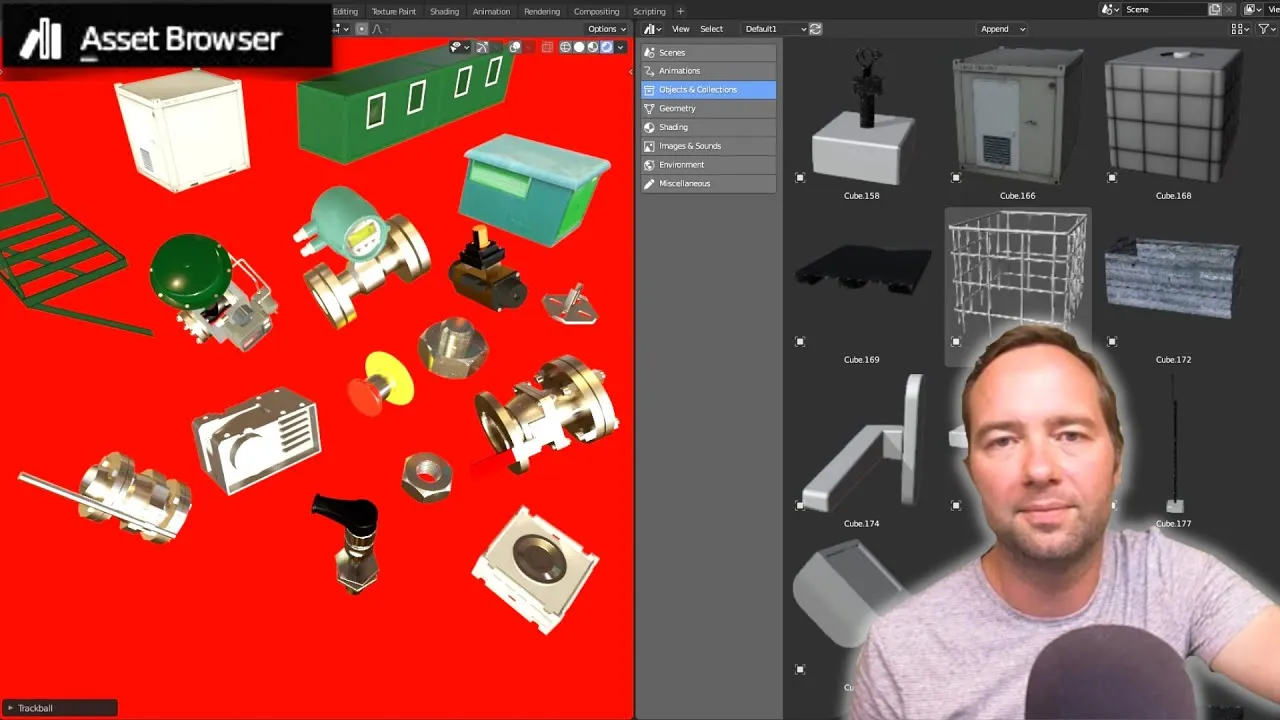
Mit Klick auf Play wird das Video von YouTube geladen. Dabei werden Daten (u. a. Ihre IP-Adresse) an Google übertragen. Mehr in der Datenschutzerklärung.
Kurzfassung
Wir richten den Asset Browser ein, markieren Assets und bauen aus großen Projektdateien eine Bibliothek auf. Das Video zeigt Blender 3.0 Alpha vom September 2021, als der Asset Browser noch hinter einem Experimental-Schalter lag; heute ist er fester Bestandteil von Blender.
Das lernen Sie in diesem Video
- Damals aktivierten Sie ihn unter Preferences > Interface > Developer Extras und dann Experimental > Asset Browser.
- Unter File Paths > Asset Libraries tragen Sie einen oder mehrere Ordner ein und speichern die Preferences.
- Im Outliner wählen Sie die Objekte, Rechtsklick > ID Data > Mark Asset; anschließend speichern Sie die Blend-Datei im Bibliotheksordner.
- Löschen können Sie ein Asset nur in der Quelldatei („Current File“) und müssen danach erneut speichern.
- Bei großen Projekten markieren Sie alles mit A als Assets und sortieren Überflüssiges aus.
- Vorschaubilder für Materialien, die nur in Cycles funktionieren (etwa ein Kantenshader), werden in Cycles gerendert; Assets setzen Sie samt Texturen per Drag and Drop ein.
Kapitel
Ein Klick springt auf YouTube direkt zur jeweiligen Stelle.
- 0:00 Asset Browser in Blender 3.0
- 0:32 Aktivieren unter Experimental
- 0:59 Bibliothekspfad anlegen
- 1:26 Current File und Bibliothek
- 2:02 Assets markieren und speichern
- 3:30 Assets einfügen
- 4:46 Assets löschen
- 5:35 Große Projekte komplett übernehmen
- 9:20 Bibliothek in neuer Datei
- 10:28 Zusammenfassung
- 12:15 Fazit zu Blender 3
- 12:55 Vorschau für Cycles-Materialien
Auf einen Blick
- Thema
- Modellieren
- Niveau
- Einsteiger bis Fortgeschritten
- Software
- Blender 3.0 Alpha (damals unter Experimental)
- Dauer
- 15:03 Min.
- Veröffentlicht
- 19.09.2021