Blender Asset Browser: eigene Bibliothek für Objekte und Materialien (Stand 2020)
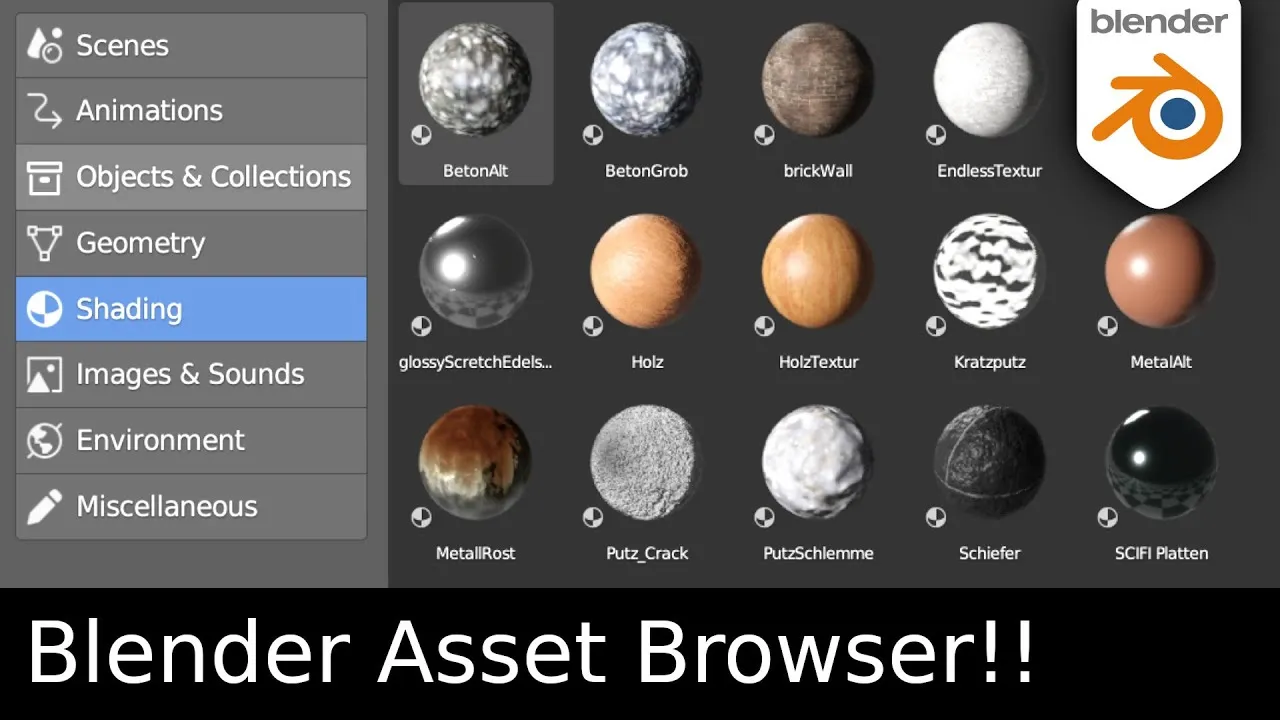
Mit Klick auf Play wird das Video von YouTube geladen. Dabei werden Daten (u. a. Ihre IP-Adresse) an Google übertragen. Mehr in der Datenschutzerklärung.
Kurzfassung
Wir stellen den neuen Asset Browser vor, mit dem Sie Objekte und Materialien projektübergreifend ablegen und wiederverwenden. Das Video ist von Dezember 2020 und zeigt einen frühen Alpha-Stand; offiziell kam der Asset Browser mit Blender 3.0, inzwischen mit Katalogen und deutlich ausgereifter.
Das lernen Sie in diesem Video
- Assets können Objekte, Materialien, Collections sowie Bilder und Environment Maps sein; Sie greifen aus allen Projekten darauf zu.
- Die eigene Bibliothek legen Sie unter Edit > Preferences > File Paths > Asset Libraries mit dem Plus an: Pfad und Namen eintragen.
- Ein Objekt markieren Sie im Outliner, ein Material im Material-Tab per Rechtsklick „Mark Asset“.
- In die Bibliothek gelangt es, wenn Sie die Blend-Datei im Bibliotheksordner speichern; „Current File“ gilt nur für die gerade geöffnete Datei.
- Objekte samt Materialien fügen Sie per Drag & Drop ein, Materialien ziehen Sie direkt auf Objekte; als Ablage ersetzt das für uns KitOps.
Kapitel
Ein Klick springt auf YouTube direkt zur jeweiligen Stelle.
Auf einen Blick
- Thema
- Modellieren
- Niveau
- Einsteiger
- Software
- Blender 2.92 Alpha (experimenteller Build)
- Dauer
- 4:59 Min.
- Veröffentlicht
- 23.12.2020