3D-Objekt ins Foto setzen: Shadow Catcher, Kameraabgleich und Alpha Over (Stand 2020)
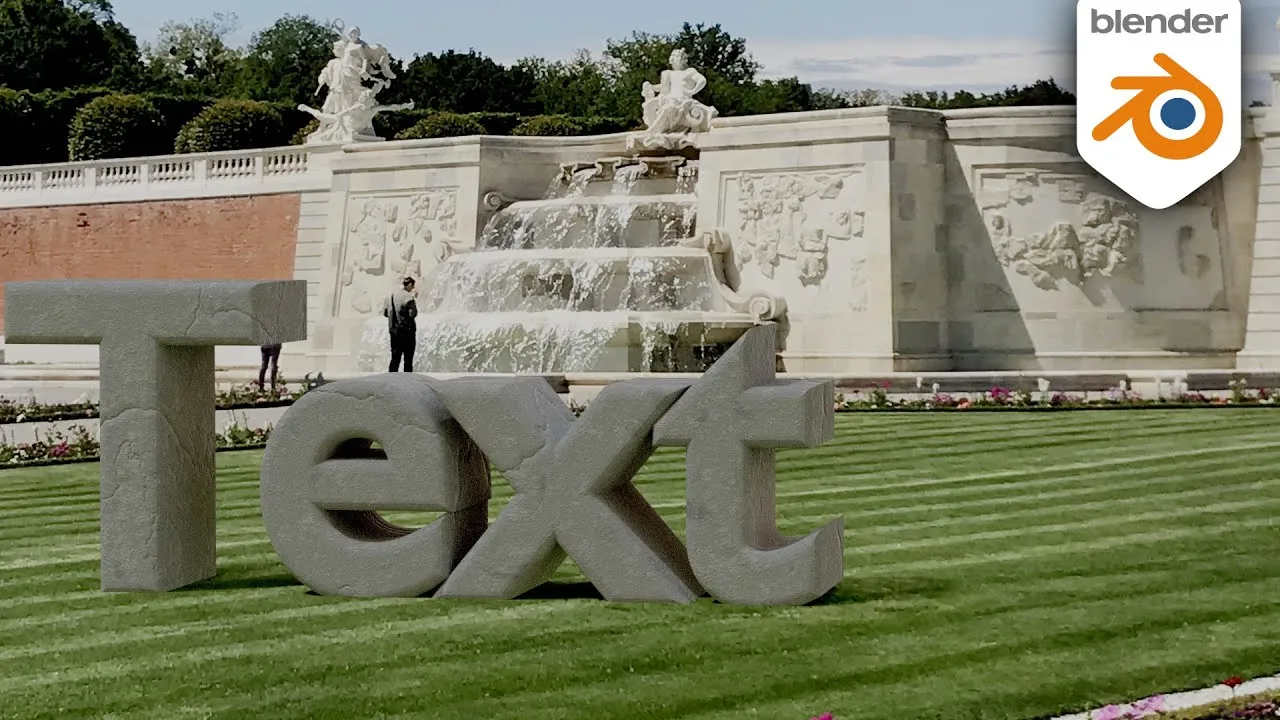
Mit Klick auf Play wird das Video von YouTube geladen. Dabei werden Daten (u. a. Ihre IP-Adresse) an Google übertragen. Mehr in der Datenschutzerklärung.
Kurzfassung
Wir setzen einen 3D-Text in ein Foto und lassen ihn mit Schatten und Licht passend wirken. Das Video ist von Dezember 2020; die Compositor-Oberfläche hat sich seit Blender 4.x verändert, der Ablauf gilt weiter und eignet sich ebenso für Produkte statt Text.
Das lernen Sie in diesem Video
- Das Foto laden Sie als Background Image der Kamera und setzen die Render-Auflösung exakt auf das Foto (im Beispiel 2048 × 1536).
- Die Kamera setzen Sie mit Alt+R und Alt+G zurück, passen die Brennweite an (zum Beispiel 90 mm) und treffen die Perspektive über „Camera to View“.
- Die Boden-Plane markieren Sie unter Object > Visibility als Shadow Catcher (nur Cycles) und schalten Film > Transparent ein.
- Das Text-Objekt erhält Extrusion und Tiefe sowie einen Bevel Modifier auf Angle; die Sonne (Stärke etwa 2) drehen Sie passend zur Schattenrichtung, der Angle bestimmt die Schattenschärfe.
- Das Ergebnis speichern Sie als PNG mit Alpha oder setzen es im Compositor (Use Nodes) mit Image-Node und Alpha Over zusammen; Bright/Contrast regelt die Schattenstärke.
- Ein Trick: Laden Sie das Foto selbst als Environment Texture, dann passen sich Umgebungslicht und Farben an.
Kapitel
Ein Klick springt auf YouTube direkt zur jeweiligen Stelle.
Auf einen Blick
- Thema
- VFX, Tracking & Compositing
- Niveau
- Einsteiger bis Fortgeschritten
- Software
- Blender 2.9x, Cycles (GPU)
- Dauer
- 9:37 Min.
- Veröffentlicht
- 13.12.2020
Verwandte Videos
- Blender 2.90 Kurs Bad FINALE!! | Blender Tutorial Deutsch 07.01.2021 · 1:44:14
- Blender Boolean: Zylinder vereinen | 2020 | Blender Tutorial Deutsch 03.12.2020 · 16:05
- Blender 2.90 Kurs Bad #15 Texturen und Handtuch erstellen | Blender Tutorial Deutsch 25.12.2020 · 27:47
- Blender 3D Text auf Foto (mit Schatten) Tutorial [Deutsch] [by Geblendert] 22.05.2013 · 24:31
- Motion Tracking für Komplett-Anfänger | Blender 2.92 Tutorial deutsch 06.05.2021 · 1:23:52