Gobos in Blender: Texturen im Spotlight für viel Effekt bei wenig Aufwand
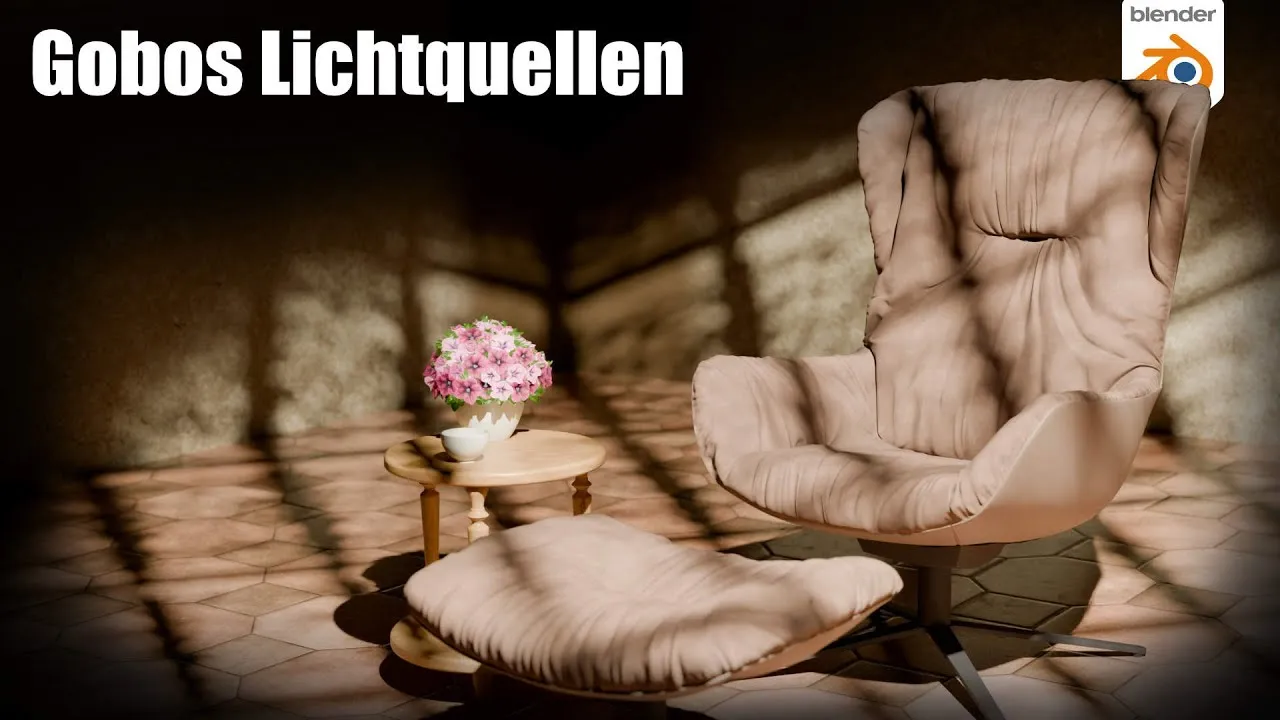
Mit Klick auf Play wird das Video von YouTube geladen. Dabei werden Daten (u. a. Ihre IP-Adresse) an Google übertragen. Mehr in der Datenschutzerklärung.
Kurzfassung
Ein Gobo wirft ein Muster – etwa Glasbausteine oder Baumschatten – über eine Szene. In Blender gelingt das mit einer Textur im Spotlight. Wir zeigen den Aufbau in Cycles und warum eine offene Szene mit Gobo deutlich weniger Samples braucht als ein geschlossener Raum mit Fenstern.
Das lernen Sie in diesem Video
- Spot anlegen, auf Cycles umstellen und in den Lichteinstellungen „Use Nodes“ aktivieren – das geht nur in Cycles.
- Im Emission-Node stecken Sie eine Image Texture in die Color-Eingabe (mit Node Wrangler Strg+T).
- Eine Graustufentextur machen Sie mit einer Color Ramp schwarz-weiß und kontrastreich.
- Der Radius des Spots macht den Schatten weicher (als hätte die Lichtquelle mehr Abstand), Blend steuert die Randschärfe.
- Mit R, Z, Z drehen Sie das Licht um die lokale Achse; stellen Sie die Farbe warm.
- Lassen Sie die Lichtstrahlen aus der Szene entkommen (offener Raum), sparen Sie Samples: im Beispiel außen wenige hundert Samples, im geschlossenen Innenraum tausende Samples und rund drei Stunden pro Bild.
- Im Node-Editor holt A, dann Num-Komma verlorene Nodes zurück ins Bild.
Kapitel
Ein Klick springt auf YouTube direkt zur jeweiligen Stelle.
Auf einen Blick
- Thema
- Beleuchtung & Rendering
- Niveau
- Fortgeschritten
- Software
- Blender 4.0, Cycles
- Dauer
- 9:14 Min.
- Veröffentlicht
- 04.03.2024
Verwandte Videos
- Kamera in 3D-Animationen richtig steuern! Blender Tutorial Deutsch 09.02.2024 · 15:29
- Weiter im Cycles Checklist Projekt!! 10.02.2025 · 58:28
- 1000 MegaPixel in Blender rendern!!! 1 GigaPixel - mein Render-Rekord! 21.10.2024 · 22:12
- Cycles Außen und Innen | Komplett-Anfänger Blender 2.9 21.05.2021 · 31:13