
3D-Produkt ins Foto einfügen: Shadow Catcher und fSpy
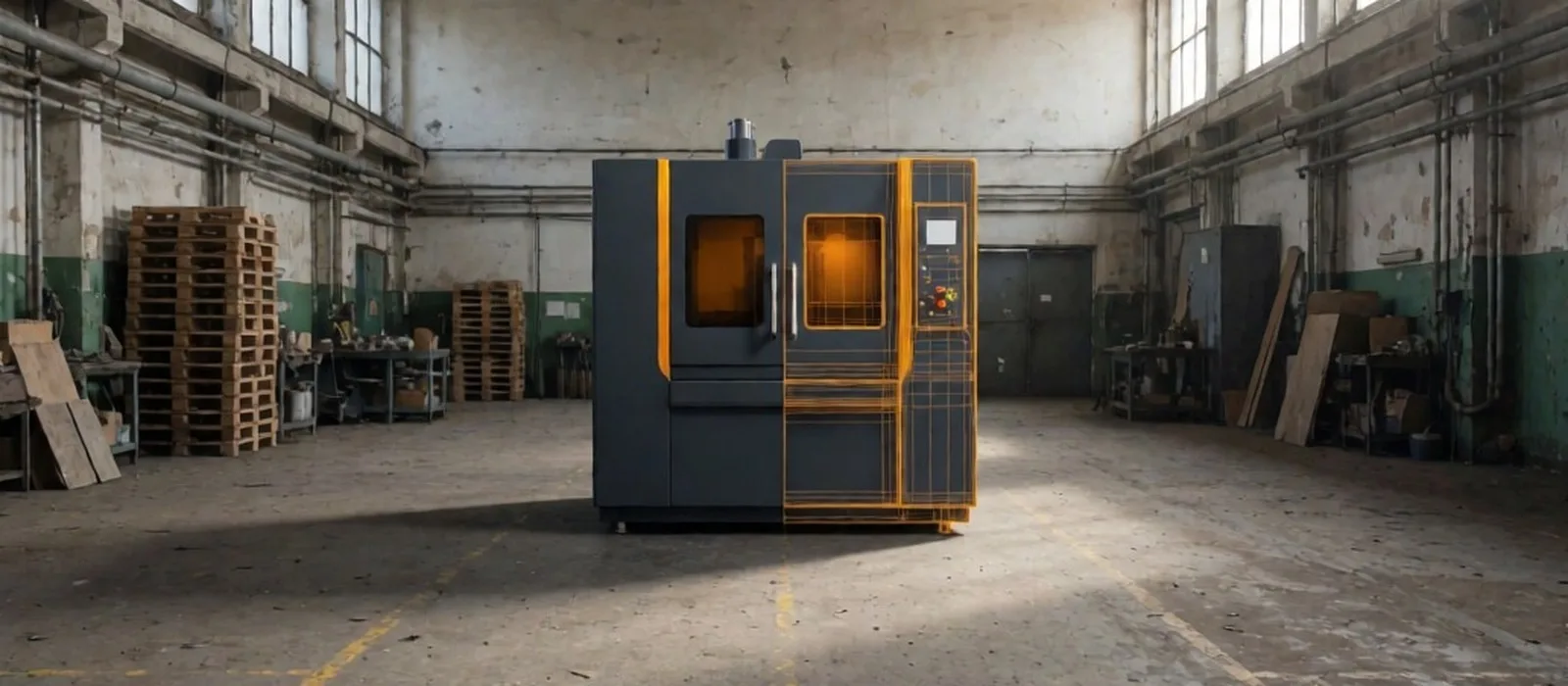
Ein Foto der Umgebung, ein 3D-Modell Ihres Produkts, und am Ende ein Bild, auf dem das Produkt aussieht, als hätte jemand es dort fotografiert: Dafür braucht es drei Dinge. Die virtuelle Kamera muss zur echten passen, das Licht muss stimmen, und der Schatten muss auf dem echten Boden liegen. Das ist die Technik hinter vielen Produktbildern ohne Fotoshooting, zum Beispiel für Varianten und Hero-Shots. Wir zeigen den Ablauf mit Blender, Shadow Catcher und fSpy.
Das Video ist von 2020 und zeigt Blender 2.9. Das Vorgehen gilt weiter, die Bedienoberfläche des Compositors hat sich seit Blender 4 verändert, und in Blender 5.0 ist noch einmal einiges umgebaut worden (siehe unten). Die ursprüngliche Fassung von 2013, „3D Text auf Foto (mit Schatten)“, arbeitet noch mit Render Layers und Passes aus der Zeit vor Blender 2.8.
Kurzfassung: Foto laden und Auflösung gleich setzen → Kamera abgleichen (von Hand oder mit fSpy) → Sonne oder HDRI zum Foto passend drehen → Boden als Shadow Catcher, Film auf Transparent → mit Alpha Over über das Foto legen.
Wann sich ein 3D-Produkt im Foto lohnt
Das Verfahren spielt seine Stärke dort aus, wo ein Fotoshooting nicht geht oder sich nicht lohnt:
- Varianten. Farben, Materialien oder Ausstattungen ändern Sie in der Szene, die Aufnahme der Umgebung bleibt gleich.
- Produkte, die es noch nicht gibt. Das Bild entsteht, bevor die erste Charge produziert ist.
- Standorte, an die Sie das Produkt nicht stellen können. Eine Maschine in einer Halle, die dafür nicht frei wird.
Es lohnt sich weniger, wenn das Produkt ohnehin schon vor Ort steht und sich einfach fotografieren lässt. Und: Der Weg gilt für ein Bild. Soll sich die Kamera bewegen, brauchen Sie Kamera-Tracking für Produktvideos.
Was sich in Blender 5.x geändert hat
- Compositor in Blender 5.0. Laut den offiziellen Release Notes gibt es die Option „Use Nodes“ nicht mehr, und der Composite-Node wurde durch einen Group-Output-Node ersetzt. Ob das Compositing läuft, steuern Sie über „Compositing“ im Bereich „Post Processing“ der Output-Eigenschaften. Das 2020er-Video zeigt noch die alte Oberfläche.
- Shadow Catcher. Laut dem Blender-Handbuch (5.2 LTS) ist das eine Objekteinstellung in Cycles unter Object Properties, Visibility, Mask. Die Fläche empfängt dann nur Schatten. Daneben gibt es einen eigenen Shadow-Catcher-Pass. In den Release Notes zu EEVEE (5.0, 5.2, 5.3) haben wir keinen eigenen Shadow Catcher gefunden, wir rendern dafür mit Cycles.
- fSpy und der Importer. Das Programm fSpy selbst ist ein freies Zusatzwerkzeug außerhalb von Blender. Für den Import der Kamera brauchen Sie das Blender-Add-on fSpy-Blender (offizieller Importer auf GitHub). fSpy und der Importer werden seit einigen Jahren nicht mehr weiterentwickelt, in unserer Arbeit hat der Import in Blender aber bisher zuverlässig funktioniert.
Schritt 1: Foto laden und Auflösung gleich setzen
Laden Sie das Foto als Hintergrundbild der Kamera. Stellen Sie die Render-Auflösung exakt auf die Pixelmaße des Fotos (im Video sind es 2048 × 1536). Sonst stimmen Ausschnitt und Bildverhältnis nicht, und alle späteren Schritte passen nur ungefähr.
Schritt 2: Kamera abgleichen
Das ist die Stelle, an der die meisten Montagen scheitern: Eine falsche Perspektive sieht man sofort, auch wenn man nicht sagen kann, warum. Es gibt zwei Wege.
Von Hand: Brennweite und Ausrichtung
Im Video setzen wir die Kamera zurück, stellen die Brennweite passend ein (im Beispiel 90 mm) und treffen die Perspektive über „Camera to View“. Das geht bei einfachen Motiven schnell. Hilfreich ist, die Brennweite der echten Kamera zu kennen. Mehr zu Brennweite und Perspektive finden Sie in Kamerawinkel in 3D-Szenen.
Mit fSpy: Fluchtlinien statt Schätzen
fSpy rekonstruiert die Kamera aus dem Foto. In unserem Video zum Kartenspiel gehen wir so vor: Zwei Fluchtachsen im Foto markieren, ein Referenzmaß angeben (im Beispiel 1 Meter), die Daten über das Importer-Add-on in Blender laden. Das Add-on erzeugt eine Kamera samt Hintergrundbild. Im Wohnblock-Video verwenden wir fSpy mit zwei Fluchtpunkten plus Z-Achse, um ein Gebäude nach Foto zu modellieren. Gut eignen sich Fotos mit klaren Linien: Gebäude, Räume, Tische mit Kanten.
fSpy-Ergebnisse sind nur so genau wie die Linien, die Sie setzen. Bei Fotos ohne gerade Kanten oder mit stark verzerrenden Objektiven kann das schiefgehen. Dann hilft nur Nachjustieren von Hand.
Schritt 3: Licht zum Foto passend machen
- Sonne. Drehen Sie die Sonne so, dass der Schatten in dieselbe Richtung fällt wie die echten Schatten im Foto. Im Video steht die Stärke bei etwa 2, den „Angle“ stellen Sie für die Schattenschärfe ein.
- Das Foto selbst als Umgebung. Ein einfacher Trick aus unserem 2020er-Video: das Foto auch als Environment Texture laden. Umgebungslicht und Farben passen sich dann an. Das ersetzt keine echte HDRI, aber es ist ein schneller Anfang.
- Eigene HDRI. Wer Zugang zum Standort hat, kann ihn mit einer 360°-Kamera aufnehmen. Im Video „Under the Dome“ zeigen wir das Prinzip samt Nachteilen (Nahtschatten der beiden Linsen, Stativ im Bild). Wie Sie HDRIs in Blender einsetzen, steht in HDRI Maps in Blender richtig einsetzen.
- Schatten auf einem Boden, der nicht da ist. Der „HDRI-Dom“ (ein selbstgebauter Ersatz für das bezahlte Add-on HDRI Maker) lässt Objekte in einer Kuppel stehen. Das ist eine Alternative zum Shadow Catcher, wir zeigen sie in einem Video von 2020.
Schritt 4: Boden als Shadow Catcher, Film auf Transparent
- Legen Sie unter das Produkt eine Fläche, die dem realen Boden entspricht (Tisch, Boden, Straße), und richten Sie sie an der Perspektive aus.
- Markieren Sie die Fläche als Shadow Catcher (Cycles, Object Properties, Visibility, Mask). Sie bleibt unsichtbar und fängt nur den Schatten auf.
- Aktivieren Sie in den Render Properties im Bereich „Film“ die Option „Transparent“.
- Speichern Sie Ergebnisse als PNG mit Alphakanal, wenn Sie außerhalb von Blender weiterarbeiten.
Wenn der Boden spiegeln soll (zum Beispiel ein glänzender Tisch), senken wir in unserem 4.4-Video die Rauheit der Shadow-Catcher-Fläche. Das Material zählt dabei.
Schritt 5: Compositing
- Alpha Over. Damit legen Sie das gerenderte Bild mit Alpha über das Foto.
- Schatten abdunkeln oder aufhellen. Im 2020er-Video steuern wir die Stärke des Schattens im Compositor nach (Bright/Contrast). Laut Handbuch lässt sich der Shadow-Catcher-Pass über bestehendes Material multiplizieren.
- Rauschen angleichen. Im Kartenspiel-Video schalten wir das Denoising aus, weil es zum Rauschen des Fotos passt. Ob das bei Ihrem Foto sinnvoll ist, hängt davon ab, wie stark es selbst rauscht.
Wo es an Grenzen kommt
- Foto ohne klare Linien. Der Kameraabgleich bleibt Schätzarbeit.
- Unbekanntes Licht. Wenn weder Schatten noch Spiegelungen im Foto Hinweise geben, wirkt das Produkt schnell „aufgeklebt“.
- Produktmaßstab. Das Modell muss zur Umgebung passen. Wie Sie Einheiten in Blender sauber setzen, steht in Blender auf Millimeter einstellen.
Die Videos zum Thema
- 3D Text auf Foto | Blender Tutorial (2020, Blender 2.9)
- 3D Text auf Foto (mit Schatten) (2013, vor Blender 2.8)
- Wie modelliert man UNO Karten? (Blender 4.4, mit fSpy und Shadow Catcher)
- Under the Dome: HDR-Maps in Aktion (Blender 4.0)
- HDRI-Maker kaufen?? DIY HDRI Dom! (2020)
- Ich modelliere diesen Wohnblock in einem Rutsch! Teil 1 (fSpy-Kamera, Blender 4.1) und Teil 2
Für Unternehmen: Produktbilder ohne Fotoshooting
Wenn Sie ein Produkt in einer bestimmten Umgebung zeigen wollen, die Ihnen als Foto vorliegt, bauen wir das für Sie. Ideal sind Ihre CAD-Daten. Existiert das Produkt nur physisch, können wir es per 3D-Scan aus Fotos digitalisieren. Mehr zu unserem Vorgehen steht auf der Seite Produktvisualisierung.
Aus der Praxis: Umbau-Vorschau aus einem vorhandenen Foto
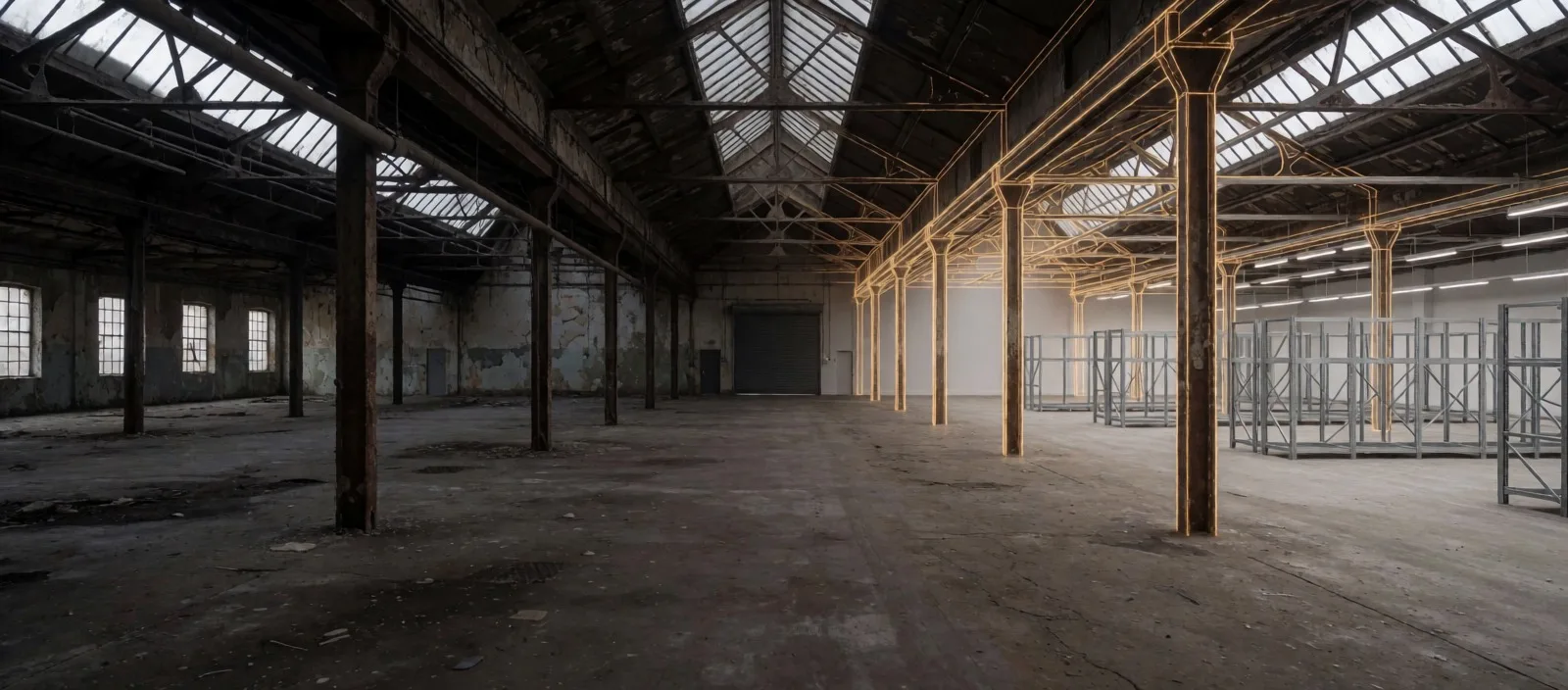
Dieselbe Methode funktioniert nicht nur mit Produkten, sondern auch mit Gebäuden. Ein Beispiel aus unserer Arbeit: Ein Kunde wollte ein altes Warenlager zu einer Insektenfarm umbauen. An der Halle sollte einiges geändert werden, und es gab nur vorhandene Fotos davon, aufgenommen mit dem Handy. Wir haben in einem dieser Fotos die Kamera mit fSpy abgeglichen (Schritt 2), die Halle in Blender über dem Foto nachgebaut und die geplanten Änderungen eingesetzt. So entstand ein nahezu maßstabsgetreues Vorschaubild des Umbaus, ohne dass jemand neu fotografieren oder vermessen musste.
Zwei Dinge sollen dabei klar bleiben:
- „Nahezu maßstabsgetreu“ heißt nicht „exakt“. Das Ergebnis ist so genau wie das Foto und die Maße, die wir zur Ausrichtung haben. Ein Vorschaubild hilft bei Entscheidungen, es ersetzt kein Aufmaß und keine Bauplanung.
- Es setzt Ihr Bildmaterial voraus. Klare, gerade Gebäudekanten im Foto helfen beim Abgleich. Ob Ihr Foto reicht, sehen wir uns vor einem Auftrag an.
Haben Sie statt eines Fotos ein kurzes Video, wird es noch genauer: Dann berechnet Blender die Kamera per Tracking aus der Aufnahme selbst, wie im Beitrag Kamera-Tracking in Blender beschrieben. Mehr zu unserem Vorgehen bei Gebäuden steht auf der Seite Architekturvisualisierung.
Häufige Fragen zum 3D-Produkt im Foto
Was ist ein Shadow Catcher?
Eine Fläche im 3D-Raum, die selbst unsichtbar bleibt und nur den Schatten des Objekts aufnimmt. Das Schattenbild legen Sie dann über Ihr Foto. In Cycles aktivieren Sie ihn in den Object Properties unter Visibility, Mask.
Brauche ich fSpy, oder reicht Handarbeit?
Bei einfachen Motiven reicht es, Brennweite und Perspektive von Hand zu treffen. Bei Fotos mit klaren Fluchtlinien spart fSpy viel Probieren, weil es die Kamera aus den Linien berechnet.
Muss mein 3D-Modell dafür besonders aufbereitet sein?
Es sollte im richtigen Maßstab vorliegen und sauber schattiert sein. Details zu Maßstab und Einheiten finden Sie im Beitrag zu Blender-Einheiten.
Funktioniert das auch mit EEVEE?
Den Shadow Catcher als Objekteinstellung bietet Cycles. In den Release Notes zu EEVEE in Blender 5.0, 5.2 und 5.3 haben wir keinen entsprechenden Eintrag gefunden. Wir rendern solche Montagen deshalb in Cycles.
Was ändert sich beim Compositing in Blender 5?
Laut Release Notes entfällt die Option „Use Nodes“, und der Composite-Node ist durch einen Group-Output-Node ersetzt. Ob das Compositing läuft, steuern Sie in den Output-Eigenschaften im Bereich „Post Processing“.
Was, wenn sich die Kamera im Bild bewegen soll?
Dann reicht ein einzelnes Foto nicht. Im Beitrag zum Kamera-Tracking steht, wie das 3D-Produkt in eine echte Kamerafahrt kommt.
Eine gute Montage fällt nicht auf. Das Produkt steht im Bild, der Schatten liegt, und niemand fragt nach dem Fotoshooting.