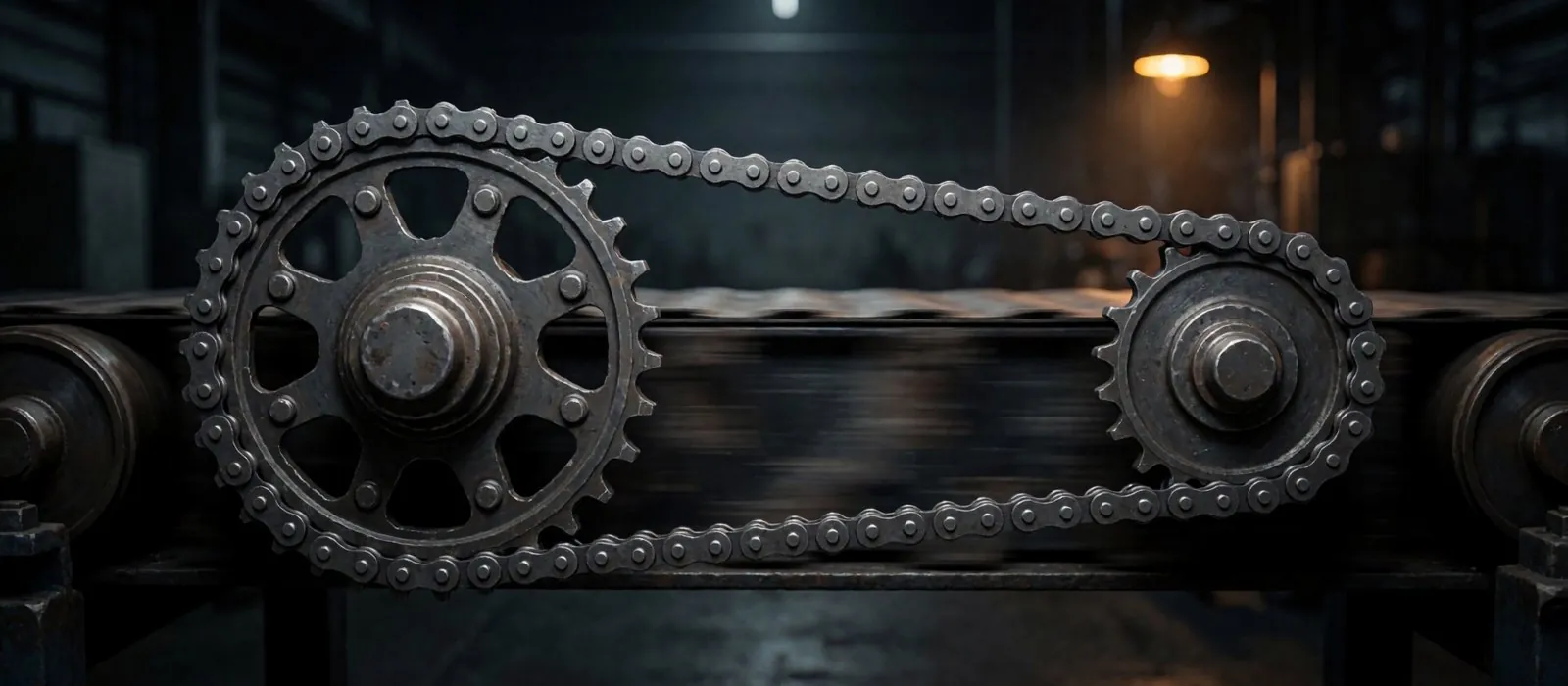

Maschinen animieren in Blender: Ketten, Zahnräder, Band
Eine Kette, die über ihr Zahnrad rutscht, sieht jeder. Auch wer nicht sagen kann, was genau stört, merkt: Diese Maschine läuft nicht. Mechanik überzeugt in der Animation nur, wenn alles zusammenhängt, so wie in der echten Anlage. Wir zeigen, wie wir Ketten, Zahnräder und Förderbänder in Blender koppeln, statt sie einzeln zu bewegen. Das ist das Handwerk hinter unseren 3D-Animationen für Maschinen und Anlagen und den Funktionsdarstellungen der technischen Visualisierung.
Das Video ist von 2022 und zeigt Blender 3. Das Prinzip gilt unverändert: ein Antrieb, alles andere hängt daran. Geändert hat sich seither vor allem der Array-Modifier (siehe unten). Wie man prüft, ob Kette und Zahnrad wirklich synchron laufen, zeigt der zweite Teil „Kette und Mechaniken 2“.
Kurzfassung: ein Kettenglied vervielfältigen und an einen Pfad legen → ein Steuerobjekt bewegt die Kette → Zahnräder per Driver an dieselbe Bewegung koppeln → Synchronität mit Markierungen im Material prüfen → Förderband über das Textur-Mapping laufen lassen → wiederkehrende Abläufe als Bausteine im NLA-Editor.
Warum Mechanik nicht von Hand animiert wird
Man kann jedem Zahnrad eigene Keyframes geben. Das geht so lange gut, bis sich etwas ändert: Die Anlage soll schneller laufen, der Ablauf wird zwei Sekunden länger, ein Rad bekommt eine andere Größe. Dann stimmt nichts mehr zueinander, und man fängt von vorn an.
In der echten Maschine gibt es einen Antrieb, und alles andere folgt mechanisch. Genau so bauen wir es in Blender: eine Bewegung wird animiert, alle anderen Teile lesen ihren Wert daraus ab. Das Werkzeug dafür heißt Driver. Ändert sich der Antrieb, ändern sich alle Teile mit.
Stand Blender 5.2: was sich geändert hat
- Der Array-Modifier ist neu aufgebaut. Im Video vervielfältigen wir das Kettenglied mit dem Array-Modifier und legen es danach mit dem Curve-Modifier an den Pfad. Im Handbuch zu Blender 5.2 hat der Array-Modifier selbst eine Form „Curve“, die Kopien entlang einer Kurve anordnet und sie auf Wunsch an der Kurve ausrichtet. Die Versatzarten heißen dort Relative, Offset und Endpoint. Den Curve-Modifier gibt es weiterhin. Mehr zum neuen Array steht im Beitrag Blender 5: Array neu erfunden.
- Driver funktionieren wie gehabt. Das Handbuch zu 5.2 beschreibt denselben Weg wie unser Video: am Quellwert „Copy As New Driver“, am Zielwert „Paste Driver“. Der Drivers Editor öffnet sich über das Kontextmenü des Werts.
- Actions haben seit Blender 4.4 Slots. Laut den Release Notes kann eine Action seither die Animation mehrerer Dinge enthalten. Ältere Dateien stellt Blender beim Öffnen automatisch um. Am Vorgehen im NLA-Editor ändert das nichts, die Oberfläche kann aber anders aussehen als in unserem Video von 2023.
- Dynamic Parent ist eine Extension. Das Add-on, das wir für das Greifen und Übergeben nutzen, steht auf der Erweiterungsplattform von Blender, laut Eintrag in einer Fassung für Blender 5.0 und neuer.
Die einzelnen Menüs haben wir für diesen Artikel nicht Punkt für Punkt in Blender 5.2 nachgeklickt. Wir nennen deshalb die Werkzeuge beim Namen und beschreiben, was sie tun.
Schritt 1: Kette oder Zahnriemen: ein Glied, viele Kopien, ein Pfad
Eine Kette besteht aus einem einzigen modellierten Glied. Den Rest erledigen Modifier. Unser Weg ist weiterhin der aus dem Video: Array-Modifier plus Curve-Modifier. Die neue Curve-Form des Array-Modifiers könnte beide Schritte zusammenfassen, wir haben sie aber noch nicht selbst eingesetzt.
- Vervielfältigen. Der Array-Modifier reiht das Glied mit festem Abstand aneinander. Im Video nutzen wir dafür einen festen Versatz statt eines relativen.
- An den Pfad legen. Eine Kurve beschreibt den Weg der Kette um die Räder. Der Curve-Modifier verformt die Reihe entlang dieser Kurve. Laut Handbuch wandert das Netz die Kurve entlang, wenn man es auf seiner Hauptachse verschiebt, „wie ein Zug auf Schienen“.
- Die Reihenfolge zählt. Erst vervielfältigen, dann verformen. Das zeigen wir im Video zum Zahnriemen ausführlich.
- Ursprung beachten. Das Handbuch empfiehlt, den Ursprung des Objekts an den Ursprung der Kurve zu legen. Im Video erledigen wir das über den 3D-Cursor.
Der Vorteil dieser Bauweise: Die Kette bleibt änderbar und lässt sich animieren, indem man das Objekt entlang der Kurve verschiebt. Der Nachteil: Sie erzeugt mehr Geometrie und kostet Rechenleistung. Für einen Zahnriemen, der nur im Hintergrund steht, kann ein von Hand modelliertes Teil reichen.
Schritt 2: Ein Steuerobjekt treibt alles an
Die Kette bekommt ein Steuerobjekt, im Video ein Empty in Pfeilform. Die Kette hängt als Kind daran. Bewegt sich das Empty auf einer Achse, läuft die Kette um.
Jetzt kommen die Zahnräder dazu:
- Am Bewegungswert des Empty „Copy As New Driver“ wählen.
- Am Drehwert des Zahnrads „Paste Driver“ wählen. Das Rad dreht sich nun, sobald sich das Empty bewegt.
- Geschwindigkeit und Richtung im Drivers Editor einstellen. Im Video ziehen wir dafür die Kurve steiler oder flacher, statt Formeln zu tippen.
- Den fertigen Driver auf die übrigen Zahnräder kopieren und dort anpassen.
Für die Übersetzung gilt dieselbe Regel wie in der Werkstatt: Ein Rad mit halb so vielen Zähnen dreht doppelt so schnell. Constraints wie Copy Rotation sind eine Alternative. Im Video bleiben wir bei Drivern, weil wir sie übersichtlicher finden.
Schritt 3: Synchronität prüfen, statt sie zu schätzen
Ob eine schnell laufende Kette auf dem Rad springt, sieht man im Viewport nicht zuverlässig. Und an ein einzelnes Kettenglied lässt sich nichts anhängen, denn es ist nur eine Kopie.
Der Trick aus dem zweiten Video: eine Markierung im Material. Über die Texturkoordinaten färben wir eine schmale Stelle der Kette ein, dieselbe Markierung bekommt das Zahnrad. Dann ziehen wir die Driver-Kurve so lange nach, bis beide Markierungen gemeinsam laufen. Einen Versatz in der Phase gleicht man aus, indem man die Kurve verschiebt, ohne ihre Steigung zu ändern. Danach kommt das eigentliche Material wieder drauf.
Schritt 4: Förderband über die Textur bewegen
Ein Förderband muss sich nicht als Geometrie bewegen. Von einem Band sieht man im Bild ohnehin nur seine Oberfläche, also Struktur und Glanz. Es reicht deshalb, die Textur laufen zu lassen.
- Animiert wird der Location-Wert im Mapping-Node des Materials.
- Per Driver hängt dieser Wert an der Position des Transportguts. Im Video ist das ein Würfel: Band und Würfel laufen exakt gleich schnell.
- Rollen mit demselben Material drehen sich mit.
- Sanftes Anfahren und Abbremsen wirkt natürlicher als eine lineare Bewegung.
Das spart Geometrie. Es stößt an Grenzen, wenn das Band selbst Form hat, etwa Mitnehmer oder Stollen. Dann führt der Weg zurück zu Schritt 1.
Schritt 5: Greifen und Übergeben ohne Springen
Ein Roboter nimmt ein Teil auf, fährt und legt es ab. In Blender heißt das: Das Teil muss zeitweise dem Greifer folgen und danach liegen bleiben. Schaltet man dafür einfach einen Child-Of-Constraint aus, springt das Teil an seinen alten Platz zurück.
Wir nutzen dafür das kostenlose Add-on Dynamic Parent. Es setzt beim Greifen und beim Loslassen die nötigen Keyframes selbst und merkt sich beim Loslassen die Position. So sind beliebig viele Übergaben möglich, auch von Roboter zu Roboter. Wartezeiten, etwa die Ansaugzeit eines Saugers, entstehen durch kopierte Keyframes. Im Video dient eine Buchproduktionsanlage als Beispiel.
Schritt 6: Wiederkehrende Abläufe im NLA-Editor
Maschinen wiederholen sich. Ein Kran fährt vor, zur Seite, senkt ab, hebt an, immer wieder. Dafür jede Wiederholung neu zu animieren, wäre Verschwendung und eine Fehlerquelle.
Im NLA-Editor wird jede Teilbewegung einmal als Action angelegt und dann als Baustein (Strip) auf der Zeitachse verwendet. Im Video zeigen wir das an einem Containerkran:
- Verschieben und Tempo ändern. Strips lassen sich verschieben, teilen und in der Länge skalieren.
- Rückwärts abspielen. Aus „Absenken“ wird „Anheben“, ohne neue Keyframes. Das Handbuch zu 5.2 nennt die Option „Reversed“.
- Wiederholen. Die Option „Repeat“ spielt eine Action mehrfach.
- Endposition halten. Über die Extrapolation bleibt ein Teil nach dem Strip dort stehen, wo es angekommen ist.
- Einmal ändern, überall wirksam. Wer in einen Strip hineingeht und die Bewegung korrigiert, ändert alle Stellen, an denen diese Action verwendet wird.
Funktionsdarstellung: zeigen, was man an der Maschine nicht sieht
Laufende Mechanik zeigt, dass eine Maschine arbeitet. Oft ist die eigentliche Frage aber, wie: Wo strömt die Luft, was passiert im Gehäuse, wo landet das Medium? Dafür gibt es eigene Mittel. Sie müssen nicht fotorealistisch sein. Eine schematische Darstellung erklärt oft mehr.
- Laufende Pfeile. Ein Pfeilbild mit Transparenz liegt als Textur auf einer Fläche, die dem Strömungsweg folgt. Sichtbar ist nur der Pfeil. Bewegt wird wieder das Mapping per Driver. Im Video dreht sich dazu ein Lüfterrad über einen Driver, der einfach die Bildnummer liest.
- Gehäuse ausblenden, wenn die Kamera näher kommt. Über den Camera-Data-Node kennt das Material den Abstand zur Kamera. Damit lässt sich ein Gehäuse ab einer bestimmten Nähe durchsichtig schalten, sodass die Kamera in die Maschine „hineinfliegt“. Das Video zeigt zwei Varianten: Fläche für Fläche oder das ganze Objekt auf einmal.
- Prozesse sichtbar machen. Mit Dynamic Paint hinterlässt ein Sprühkegel eine Spur auf einer Fläche. Eine zweite Ausgabe, die Wetmap, zeigt laut Handbuch, wie nass die Farbe noch ist. Im Material wird die frische Stelle damit glänzend und trocknet stumpf ab. Das Video dazu entstand aus einer Produktpräsentation mit Sprühanwendung.
Eine Regel hilft dabei: ein Prinzip pro Einstellung. Wer Luftstrom, Schnitt und Montage gleichzeitig zeigt, erklärt nichts davon.
Die Videos zum Thema
Auf dem Kanal @cg_mechanics finden Sie die einzelnen Bausteine zum Mitmachen.
- Kette und Mechaniken animieren: Driver Lektion (2022)
- Kette und Mechaniken 2: Material Lektion (2022, Synchronität prüfen)
- Praxis #1: Zahnriemen auf zwei Arten (2021, Blender 2.92) und Praxis #1.1: maßgetreuer Zahnriemen
- Texturen animieren?? (2022, Förderband über das Mapping)
- Dynamic Parent Add-on Tutorial (2023, Greifen und Übergeben)
- Blender NLA Editor Tutorial (2023, Containerkran)
- Funktionsdarstellung mit animierten Pfeilen (2024)
- Objekte unsichtbar machen mit Kamera-Node (2023)
- Spray mit Dynamic Paint und Wet Map (2024, Blender 4.2)
Für Unternehmen: wann sich eine Maschinenanimation lohnt
Eine Animation lohnt sich dort, wo der Ablauf selbst die Botschaft ist: wie Material durch die Anlage läuft, wie eine Station arbeitet, was in welcher Reihenfolge passiert. Für linrob haben wir zum Beispiel die Linearroboter-Serie als Visualisierungen und Animationen für Vertrieb und Kundenkommunikation umgesetzt.
Die Grundlage sind in der Regel Ihre CAD-Daten. Was nach dem Import mit ihnen passiert, steht im Beitrag STEP-Daten in Blender: sauberes Shading statt Kantenchaos. Ob für Ihren Anlass ein Standbild genügt, klärt der Beitrag Animation vs. statisches Rendering. Und wenn die Maschine in einer echten Aufnahme stehen soll, hilft Kamera-Tracking in Blender.
Häufige Fragen zur Maschinenanimation in Blender
Muss ich jedes Zahnrad einzeln animieren?
Nein. Animiert wird ein einziger Antrieb. Alle anderen Räder lesen ihre Drehung per Driver daraus ab. Ändern Sie die Geschwindigkeit des Antriebs, laufen alle Räder passend mit.
Wie stelle ich das Übersetzungsverhältnis zweier Zahnräder ein?
Über die Steigung der Driver-Kurve im Drivers Editor. Die Zähnezahlen geben das Verhältnis vor: Ein Rad mit halb so vielen Zähnen dreht doppelt so schnell. Mit Markierungen im Material prüfen Sie, ob es stimmt.
Wie animiere ich ein Förderband in Blender?
Am einfachsten über die Textur: Der Location-Wert im Mapping-Node wird bewegt, per Driver gekoppelt an das Transportgut. Das Band selbst steht still. Hat das Band Mitnehmer, braucht es echte Geometrie am Pfad.
Warum springt mein Bauteil zurück, wenn der Greifer loslässt?
Weil ein abgeschalteter Child-Of-Constraint die Position nicht behält. Das Add-on Dynamic Parent speichert beim Loslassen die aktuelle Lage und setzt die nötigen Keyframes.
Wofür brauche ich den NLA-Editor?
Für Abläufe, die sich wiederholen. Jede Teilbewegung wird einmal angelegt und dann als Baustein mehrfach verwendet, auch rückwärts oder in anderem Tempo. Eine Korrektur wirkt an allen Stellen.
Laufen ältere Animationsdateien in Blender 5?
Actions aus älteren Dateien stellt Blender laut den Release Notes zu 4.4 beim Öffnen automatisch auf das neue System mit Slots um. Der Rückweg in ältere Blender-Versionen ist eingeschränkt. Prüfen Sie Add-ons vor einem Umstieg einzeln.
Gute Mechanik-Animation erkennt man daran, dass niemand über sie nachdenkt. Die Kette greift, das Band läuft, und der Blick bleibt bei dem, was die Maschine kann.