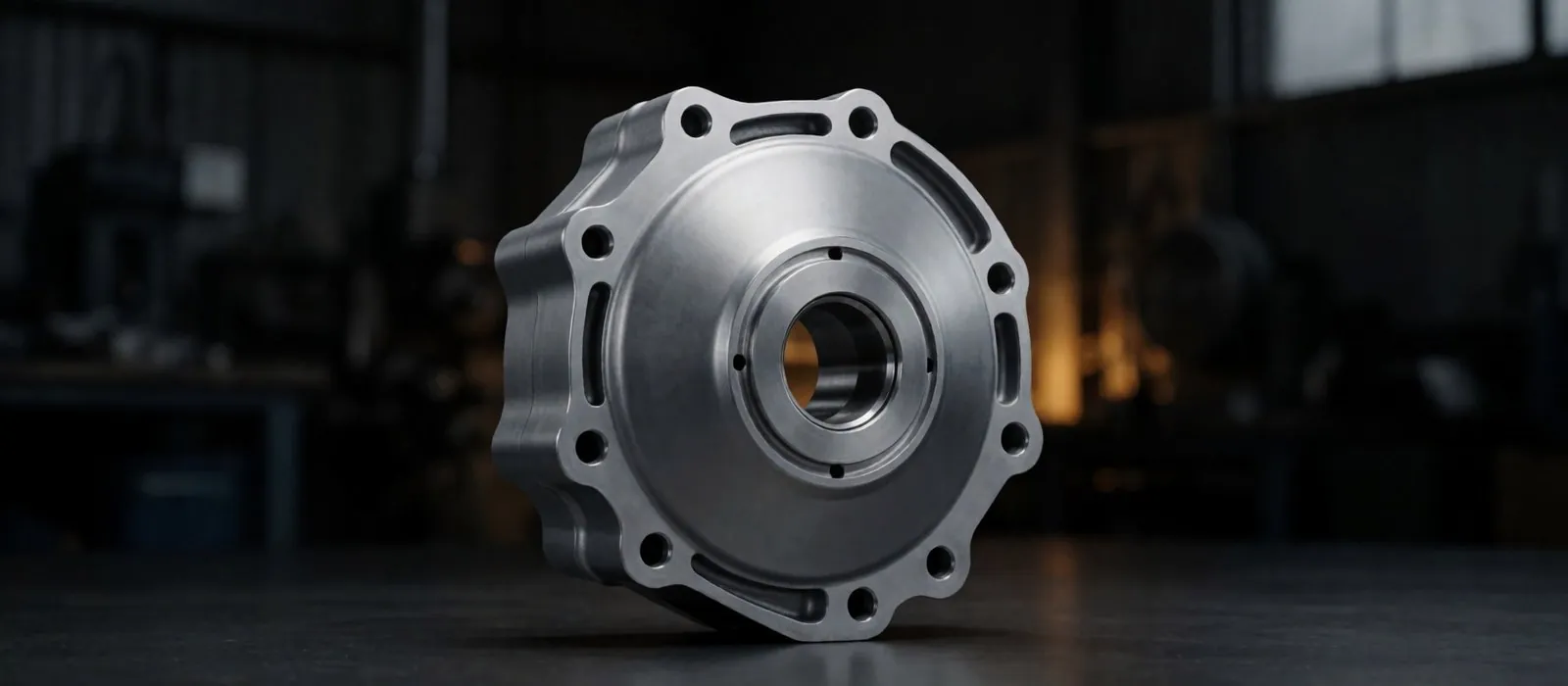

STEP-Daten in Blender: sauberes Shading statt Kantenchaos
Die STEP-Datei ist in Blender angekommen, und das Bauteil sieht schlechter aus als im CAD-System: Rundungen zeigen Facetten, auf glatten Flächen liegen dunkle Flecken, jede Kante ist messerscharf. Das liegt nicht nur am Import. Entscheidend ist, was nach dem Import mit Netz, Normalen und Kanten passiert. Wir zeigen, wie wir CAD-Daten für die technische Visualisierung aufbereiten und an welchen Stellen es Handarbeit bleibt.
Das Video ist von 2025 und zeigt Blender 4.3 und 4.4. Es vergleicht zwei Wege von STEP zum Polygonnetz und zeigt, wie unterschiedlich das Shading danach ausfällt. Den Import selbst haben wir im Beitrag STEP-Import in Blender mit dem Mayo Toolkit Schritt für Schritt beschrieben. Dieser Artikel setzt danach an.
Kurzfassung: Tessellierung schon beim Import passend wählen → Maßstab und Ausrichtung prüfen → mitgelieferte Normalen behalten, solange das Netz nicht bearbeitet wird → Flächen nur dort aufräumen, wo es nötig ist → scharfe CAD-Kanten im Shader runden statt in der Geometrie.
Warum CAD-Daten in Blender kantig oder fleckig aussehen
Ein CAD-System beschreibt eine Rundung mathematisch. Sie ist bei jeder Vergrößerung rund. Blender arbeitet mit Polygonen: Aus der Rundung wird beim Import ein Netz aus ebenen Flächen. Diesen Schritt nennt man Tessellierung. Wie fein das Netz wird, entscheidet darüber, wie genau es die Form trifft.
Daraus entstehen drei typische Fehlerbilder:
- Facetten an Rundungen. Das Netz ist zu grob. Im Video sieht man das beim Weg über FreeCAD: Das Ergebnis ist kantig, mit harten Kanten und fehlerhaften Rundungen.
- Flecken auf glatten Flächen. Lange, schmale Flächen und N-Gons mit vielen Ecken lassen sich schlecht schattieren. Blender zerlegt N-Gons für das Shading intern in Dreiecke, und ungünstige Dreiecke sieht man als Delle oder Schatten.
- Zu scharfe Kanten. Im CAD hat ein Bauteil oft keine Fasen. Ein Rendering ohne jede Kantenrundung wirkt künstlich, weil die Kanten kein Licht fangen.
Stand Blender 5.2: was sich geändert hat
- „Auto Smooth“ ist ein Modifier geworden. Ältere Anleitungen, auch unsere Videos, nennen die Mesh-Option „Auto Smooth“. Laut den Release Notes zu Blender 4.1 wurde sie durch einen Modifier ersetzt. Im Handbuch zu Blender 5.2 heißt er „Smooth by Angle“, mit den Einstellungen „Angle“ und „Ignore Sharpness“. Über „Shade Auto Smooth“ lässt er sich laut Handbuch direkt hinzufügen.
- Es gibt einen STEP-Importer als Extension. Auf der Erweiterungsplattform von Blender steht das Add-on STEP Importer. Es stammt von einem unabhängigen Entwickler, nicht von der Blender Foundation, und ist laut Eintrag für Blender 5.1 und neuer gedacht. Die Seite nennt als Dateitypen STEP und IGES, als Systeme Windows, macOS und Linux. Ein externes Programm ist dafür nicht nötig. Export nach STEP gehört laut Eintrag ausdrücklich nicht zum Umfang.
- Der Weg über Mayo bleibt die Alternative. Das Add-on Import CAD Model nennt in seiner Beschreibung Blender 4.0 und neuer und braucht das Programm Mayo als Umwandler im Hintergrund. Das passt zum Beispiel, wenn Sie mit einer älteren Blender-Version arbeiten.
Für den Ablauf heißt das: Die Extension ist heute unser erster Weg. Wir haben sie an einem echten CAD-Modell getestet und setzen sie seitdem in einem laufenden Projekt ein. Das Ergebnis war sauber (die Werte dazu stehen in Schritt 1). Praktisch für das Shading ist außerdem: Laut Eintrag lässt sich ein importiertes Teil mit anderer Qualität neu tessellieren, ohne den ganzen Import zu wiederholen. Beide Wege liefern am Ende ein Polygonnetz, und die Arbeit danach ist dieselbe.
Schritt 1: Tessellierung beim Import passend wählen
Die meisten Shading-Probleme lassen sich vermeiden, bevor sie entstehen. Jeder Importer fragt nach der Netzqualität, nur unter verschiedenen Namen:
- STEP Importer (Extension). Der Eintrag nennt Voreinstellungen von Draft bis Ultra Fine und eine eigene Einstellung (Custom) mit linearer Toleranz und Winkeltoleranz. Unser Testbeispiel: Ein echtes CAD-Modell kam mit Custom, Abweichung 0,01 und Winkel 0,17 als sauberes Netz mit 375.500 Dreiecken an.
- Import CAD Model mit Mayo. Im Video wählen wir zwischen Normal, Precise und Very Precise. Eine Datei mit 240 MB brauchte dort etwa zwei Minuten.
- Export aus Plasticity. In unseren Plasticity-Videos steuern Density und Surface Angle Tolerance die Polygondichte. Dazu kommt die Wahl zwischen Dreiecken, Quads und N-Gons.
Die Logik dahinter ist überall gleich. Eine Längentoleranz bestimmt, wie weit das Netz von der echten Fläche abweichen darf. Eine Winkeltoleranz bestimmt, wie stark zwei Nachbarflächen gegeneinander knicken dürfen. Feiner bedeutet mehr Polygone, größere Dateien und längere Ladezeiten. Für eine Nahaufnahme brauchen Sie ein feineres Netz als für eine Anlage in der Totalen.
Ein Detail aus dem Video zum Plasticity-Export: Wer dort die maximale Flächenbreite weit herunterzieht, bricht lange, schmale Flächen auf. Das Netz wird fast quadratisch, und die Shading-Artefakte verschwinden. Wenn Ihr Exporter eine solche Einstellung hat, lohnt sich der Versuch.
Schritt 2: Maßstab und Ausrichtung prüfen
CAD-Daten kommen meist in Millimetern. Im Video war das Modell nach dem OBJ-Import tausendfach zu groß und lag verdreht. Dort hilft eine Skalierung von 0,001 beim Import und eine Drehung um 90 Grad um die X-Achse. Ob das bei Ihrem Importer nötig ist, sehen Sie am schnellsten an einem bekannten Maß. Die Hintergründe stehen im Beitrag Blender auf Millimeter einstellen.
Der Maßstab wirkt auch ins Shading hinein: Ein Radius für die Kantenrundung (Schritt 5) passt nur, wenn die Größe des Modells stimmt.
Schritt 3: Normalen behalten oder neu aufbauen
CAD-Exporte können eigene Normalen mitbringen, in Blender „Custom Split Normals“ genannt. In unseren Videos ist das beim OBJ-Export aus Plasticity der Fall. Laut Handbuch gehören diese Normalen zu den Ecken der Flächen, nicht zu den Punkten. Sie sorgen dafür, dass ein grobes Netz trotzdem glatt schattiert wird.
Aus unseren Videos zum Plasticity-Export ergeben sich zwei Regeln:
- Nur rendern? Dann nichts anfassen. Mit den mitgelieferten Normalen bleibt das Shading sauber. Wer sie löscht, verschlechtert das Bild.
- Netz bearbeiten? Dann neu aufbauen. Sobald Sie Punkte verschieben oder einen Bevel setzen, passen die alten Normalen nicht mehr zur Form, und das Shading bricht. Dann führt der Weg über das Löschen der Custom Split Normals, das Verschmelzen doppelter Punkte (Merge by Distance) und den Modifier „Smooth by Angle“.
Ob Ihr Modell eigene Normalen trägt, sehen Sie in den Mesh-Eigenschaften im Bereich „Geometry Data“. Dort lassen sie sich laut Handbuch auch entfernen. Ehrlich gesagt: Der zweite Weg bleibt mühsam. Ein importiertes CAD-Netz ist zum Ansehen gebaut, nicht zum Weitermodellieren.
Schritt 4: Flächen aufräumen, aber nur wo nötig
Aufräumen kostet Zeit. Räumen Sie deshalb dort auf, wo die Kamera hinsieht, und lassen Sie den Rest in Ruhe.
- Limited Dissolve und Tris to Quads. Beide Werkzeuge fassen unnötig zerteilte Flächen zusammen. Im Video nutzen wir sie als erste Nacharbeit nach dem Import.
- N-Gons gezielt stützen. Dellen entstehen, wenn Verbindungskanten in einem zu spitzen Winkel auf die Richtung einer Kantenrundung (Bevel) treffen. Jedes Loch in einer Fläche braucht auf beiden Seiten Stützverbindungen. Überflüssige Kanten lösen wir im Video auf, fehlende setzen wir neu.
- Wireframe einblenden. So sieht man ungleiche Flächenverhältnisse, bevor man sie im Rendering sucht.
Im Video nennen wir diese Arbeit „wie Sudoku“. Das trifft es: Sie ist lösbar, aber sie braucht Geduld, gerade bei importierten Modellen. Wie Boolean-Schnitte das Shading beeinflussen, steht im Beitrag Boolean in Blender.
Schritt 5: Scharfe Kanten runden, ohne die Geometrie anzufassen
Für die fehlenden Fasen gibt es zwei Werkzeuge.
- Der Bevel-Node im Material. Laut Handbuch rundet er Kanten nur im Shading, die Geometrie bleibt unverändert. Das passt gut zu CAD-Netzen, die man nicht bearbeiten will. In unserem Livestream arbeiten wir mit sehr kleinen Radien von 0,001 bis 0,002 und mehr Samples als voreingestellt. Der Node verschmilzt dabei auch die Kanten von Teilen, die zu einem Objekt verbunden sind.
- Der Bevel-Modifier. Er erzeugt echte Geometrie. Das Handbuch nennt ihn die schnellere Lösung, wenn er funktioniert. Bei unsauberen Netzen kann er scheitern. Im Video raten wir zur Vorsicht, weil Teile ineinanderfließen können.
Der Bevel-Node hat seinen Preis. Er funktioniert laut Handbuch nur in Cycles, und das Handbuch warnt, dass er das Rendern um etwa 20 Prozent verlangsamen kann. Es empfiehlt ihn deshalb vor allem für Standbilder und fürs Backen. Bei einer langen Animation lohnt es sich, vorher nachzurechnen, ob echte Fasen an den sichtbaren Teilen der bessere Weg sind.
Wo es an Grenzen kommt
- Zukaufteile. CAD-Daten von Herstellern, etwa von Motoren, sind beim Export oft besonders schwierig. Das sagen wir in einem unserer Videos deutlich, und es gilt weiter.
- Der Weg zurück. Aus einem Polygonnetz wieder saubere CAD-Daten zu machen, ist ungleich aufwendiger und teuer. Heben Sie die STEP-Datei auf.
- Geometrie ist nicht egal. Im CAD spielt die Flächenaufteilung keine Rolle. In Blender werden daraus echte Polygone, und jede ungünstige Fläche kann im Bild auftauchen.
Die Videos zum Thema
- STEP zu OBJ kostenlos umwandeln: Besser mit Blender statt FreeCAD? (2025, Blender 4.3 und 4.4)
- Export OBJ Plasticity zu Blender (2024, N-Gons, Flächenbreite, Custom Split Normals)
- Plasticity Review Nachtrag: Blender Export (2023, Tessellierung am Beispiel)
- Saubere N-Gons! (2022, Shading-Fehler an N-Gons beheben)
- Bau BlenderSzene Cycles Checklist Teil 2 (2025, Livestream, darin der Bevel-Node)
Für Unternehmen: was wir für die Aufbereitung brauchen
Wenn Sie Bilder oder Animationen aus Ihren Konstruktionsdaten brauchen, übernehmen wir die Aufbereitung. Drei Dinge helfen uns dabei:
- STEP, wenn möglich. Das Austauschformat lässt sich aus den gängigen CAD-Systemen exportieren. Andere Formate sind auf Anfrage meistens möglich.
- Der Zweck des Bildes. Eine Nahaufnahme für den Katalog verlangt ein anderes Netz als eine Anlage im Gesamtbild. Je früher wir das wissen, desto gezielter bereiten wir auf.
- Die Teile, auf die es ankommt. Sagen Sie uns, was im Bild vorn steht. Dort lohnt sich die Feinarbeit.
Zur Einordnung: Bei uns gehen CAD-Daten hinein, heraus kommen Bilder, Animationen und auf Wunsch Polygonmodelle. Konstruktionsdaten erzeugen wir nicht. Soll sich die Maschine später bewegen, lesen Sie weiter im Beitrag Maschinen animieren in Blender.
Häufige Fragen zum Shading nach dem STEP-Import
Warum sieht mein STEP-Modell in Blender kantig aus?
Weil aus mathematisch beschriebenen Flächen ein Polygonnetz geworden ist. Ist das Netz zu grob, sieht man Facetten. Wählen Sie beim Import eine feinere Qualität und prüfen Sie, ob die Kanten weich schattiert werden.
Wo ist „Auto Smooth“ in Blender 5.2?
Die frühere Mesh-Option gibt es laut den Release Notes seit Blender 4.1 nicht mehr. An ihre Stelle ist ein Modifier getreten, im Handbuch zu 5.2 „Smooth by Angle“. Er lässt sich über „Shade Auto Smooth“ hinzufügen.
Soll ich die Custom Split Normals löschen?
Nur wenn Sie das Netz bearbeiten wollen. Für reines Rendern liefern die mitgelieferten Normalen in unseren Videos zum Plasticity-Export das sauberere Bild. Nach dem Löschen müssen Sie das Shading neu aufbauen.
Dreiecke, Quads oder N-Gons beim Export?
In unserem Video zum Plasticity-Export stellen wir von Dreiecken auf N-Gons und begrenzen die Flächenbreite. Das Netz wird dadurch gleichmäßiger. Die beste Wahl hängt vom Exporter ab, ein Vergleich mit derselben Datei lohnt sich.
Bevel-Modifier oder Bevel-Node?
Der Modifier erzeugt echte Geometrie und rendert schneller, scheitert aber an unsauberen Netzen. Der Bevel-Node rundet nur im Shading, braucht Cycles und kostet laut Handbuch Renderzeit. Für Standbilder aus CAD-Daten ohne Fasen passt der Node gut.
Gibt es einen STEP-Importer direkt für Blender?
Ja. Auf extensions.blender.org steht das Add-on STEP Importer eines unabhängigen Entwicklers, laut Eintrag für Blender 5.1 und neuer. Es ist heute unser erster Weg. Die Alternative über Mayo, etwa für ältere Blender-Versionen, beschreibt unser Beitrag zum STEP-Import. Die Nacharbeit am Shading ist bei beiden dieselbe.
Gute Aufbereitung sieht man nicht. Das Bauteil wirkt im Bild so, wie es konstruiert wurde: rund, wo es rund ist, und mit Kanten, die Licht fangen.