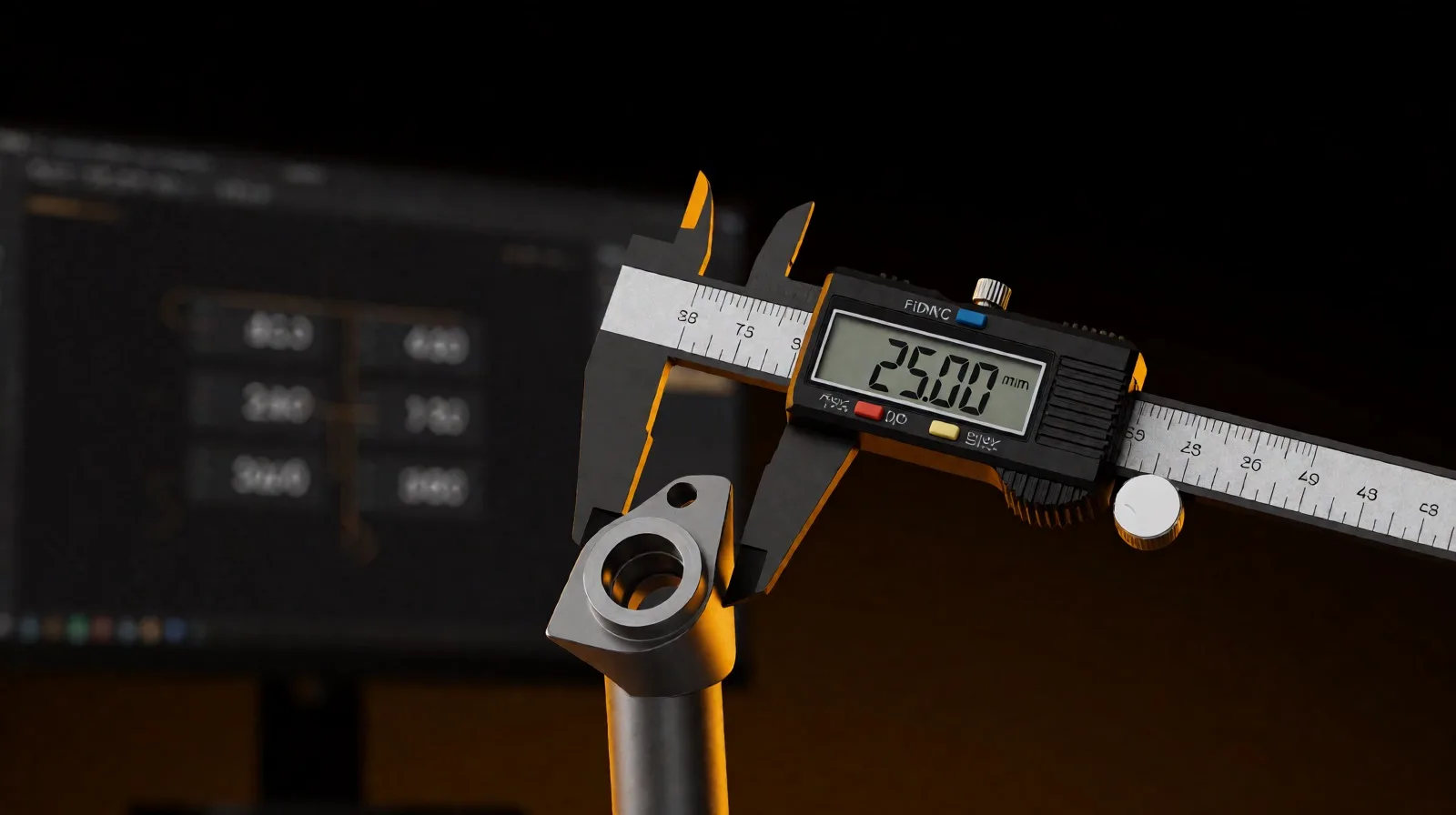

Blender auf Millimeter einstellen: Einheiten, Unit Scale und Maßstab richtig (Blender 5.2 LTS)
„Wie stelle ich Blender auf Millimeter ein?“ Die kurze Antwort steht in einem Menü. Die eigentliche Entscheidung liegt woanders: Bleibt der Unit Scale bei 1,0, oder stellen Sie ihn auf 0,001? Genau diese Wahl entscheidet später über Kamera-Clipping, Modifier-Werte, Physik-Simulationen und den Export nach STL, FBX oder glTF.
Wer CAD-Daten per STEP in Blender importiert oder ein Bauteil für den 3D-Druck vorbereitet, kennt den Moment: Das Modell kommt in der Szene an, aber es ist tausendfach zu groß oder zu klein. Meist stecken zwei Einstellungen dahinter, die oft verwechselt werden, obwohl sie unterschiedliche Dinge tun: die Anzeige-Einheit (zum Beispiel Millimeter statt Meter) und der Unit Scale, der festlegt, wie eine Blender-Einheit intern in reale Maße umgerechnet wird. Dieser Beitrag zeigt beide Wege für Blender 5.2 LTS, mit Vergleichstabelle, Entscheidungshilfe nach Einsatzzweck und den Nebenwirkungen, die in den meisten Kurzanleitungen fehlen.
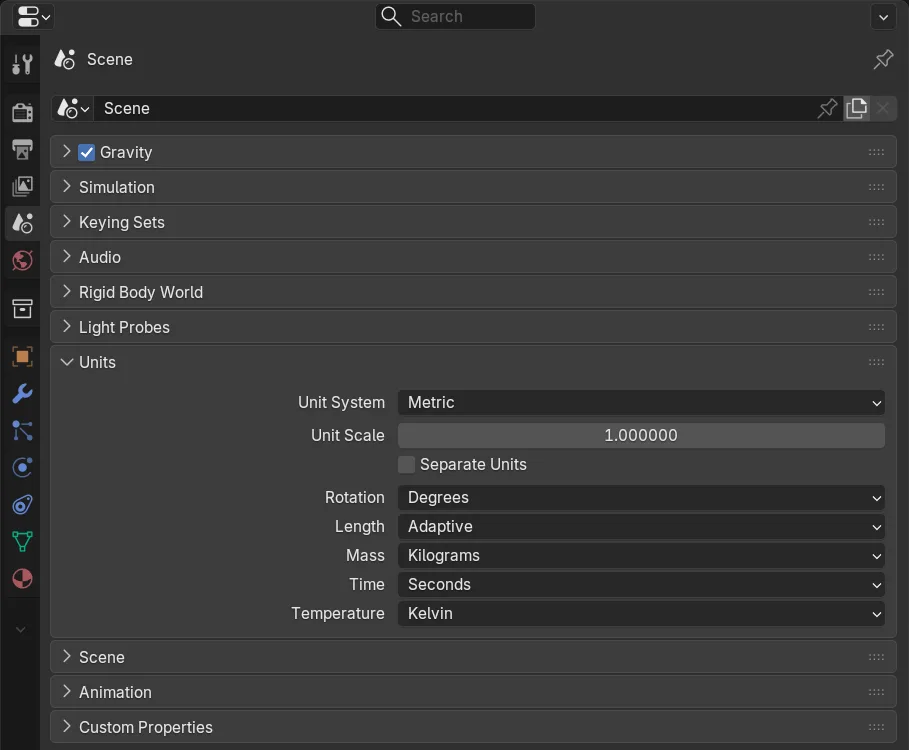
Kurzantwort: Scene Properties → Units → Unit System auf Metric, Length auf Millimeters. Für eine reine Anzeige-Umstellung, wenn Sie ohnehin in Metern modellieren, bleibt Unit Scale bei 1,0. Für eine Szene, die intern tatsächlich in Millimetern rechnet, etwa vor einem 3D-Druck- oder CAD-Export, setzen Sie Unit Scale auf 0,001. Welcher Weg zu Ihrem Projekt passt, steht in der Entscheidungsmatrix weiter unten.
Warum Blender „in Metern“ denkt
Der Standardwürfel, den Blender beim Start anlegt, ist 2 Blender-Einheiten breit, hoch und tief. Solange das Unit System auf Metric und der Unit Scale auf dem Standardwert 1,0 steht, entspricht eine Blender-Einheit genau einem Meter, der Würfel ist also 2 Meter groß. Das ist die Ursache für die bekannte Beobachtung aus Foren, dass ein frisch importiertes CAD-Bauteil neben dem Standardwürfel wie ein Sandkorn oder wie ein Hochhaus wirkt: Die CAD-Datei liefert Millimeter, Blender interpretiert dieselbe Zahl als Meter.
Wichtig ist der Unterschied zwischen zwei Dingen, die auf den ersten Blick gleich aussehen: dem internen Wert, den Blender speichert, und der Anzeige, die Sie im Feld sehen. Die Länge eines Objekts wird intern immer in Blender-Einheiten gehalten. Was auf dem Bildschirm daraus wird, also ob dort „2 m“, „200 cm“ oder „2000 mm“ steht, bestimmen zwei getrennte Einstellungen: die Anzeige-Einheit (Length) und der Unit Scale. Genau das ist der Kern dieses Beitrags.
Die Units-Einstellungen im Überblick
Alle folgenden Felder liegen im Properties-Editor unter Scene Properties (Tab mit dem Kegel-und-Kugel-Symbol) im Abschnitt Units:
| Feld | Werte | Wirkung |
|---|---|---|
| Unit System | None, Metric, Imperial | None zeigt fiktive „Blender-Einheiten“ ohne Bezug zu einer realen Maßeinheit. Metric und Imperial schalten Meter- beziehungsweise Zoll-basierte Anzeige und die übrigen Units-Felder frei. |
| Unit Scale | Zahlenwert, Standard 1,0 | Umrechnungsfaktor zwischen einer Blender-Einheit und der realen Metrik- beziehungsweise Imperial-Einheit. Bei 1,0 entspricht eine Blender-Einheit einem Meter, bei 0,001 einem Millimeter. |
| Separate Units | an/aus | Zeigt Werte bei Metric oder Imperial als zusammengesetzte Angabe an, zum Beispiel „2 m 28,5 cm“ statt „2,285 m“. |
| Rotation | Degrees, Radians | Winkel-Anzeige, unabhängig vom Unit System auch bei None verfügbar. |
| Length | Adaptive, Kilometers, Meters, Centimeters, Millimeters, Micrometers (bei Metric) | Anzeige-Einheit für Längen in Feldern und im N-Panel. Adaptive wählt die Einheit automatisch nach der Größenordnung des Werts. |
| Mass | Adaptive, Milligramm bis Tonnen (bei Metric) | Anzeige-Einheit für Masse, wirkt sich vor allem auf Physik-Einstellungen wie Rigid Body aus. |
| Time | Adaptive, Mikrosekunden bis Tage | Anzeige-Einheit für Zeit in Animations- und Physik-Feldern. |
| Temperature | Celsius, Fahrenheit, Kelvin | Anzeige-Einheit für Temperatur, unter anderem in Fluid-Simulationen relevant. |
Für die reine mm-Umstellung im Alltag brauchen Sie meist nur drei dieser Felder: Unit System, Unit Scale und Length. Mass, Time und Temperature betreffen vor allem Physik- und Simulationsszenen.
Weg A gegen Weg B: nur die Anzeige umstellen oder den Maßstab wirklich ändern
Hier trennen sich die beiden Wege, die in Foren häufig durcheinandergeworfen werden:
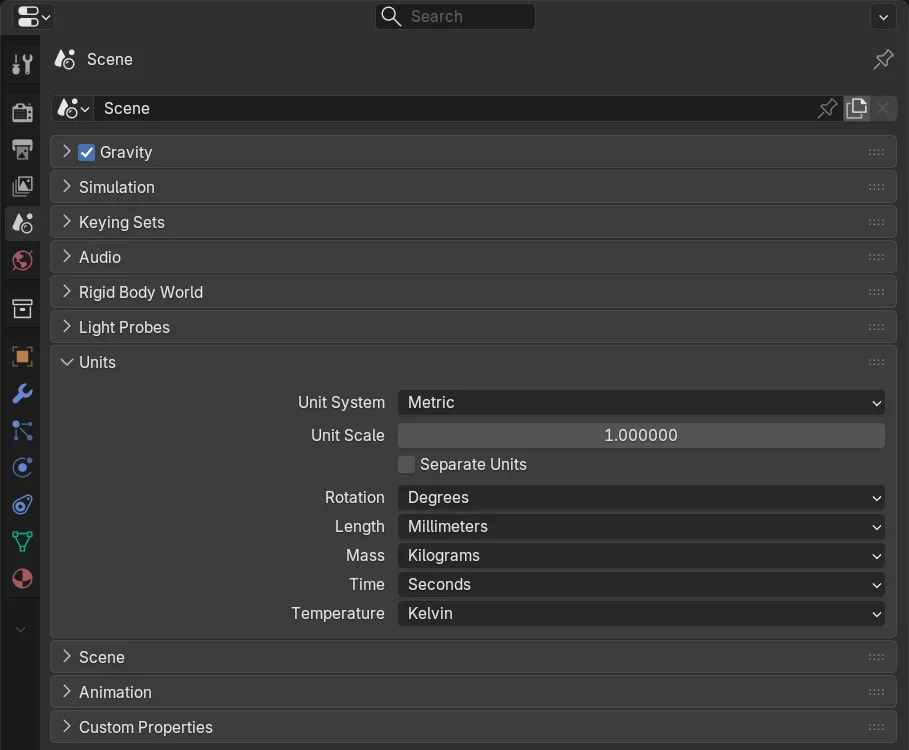
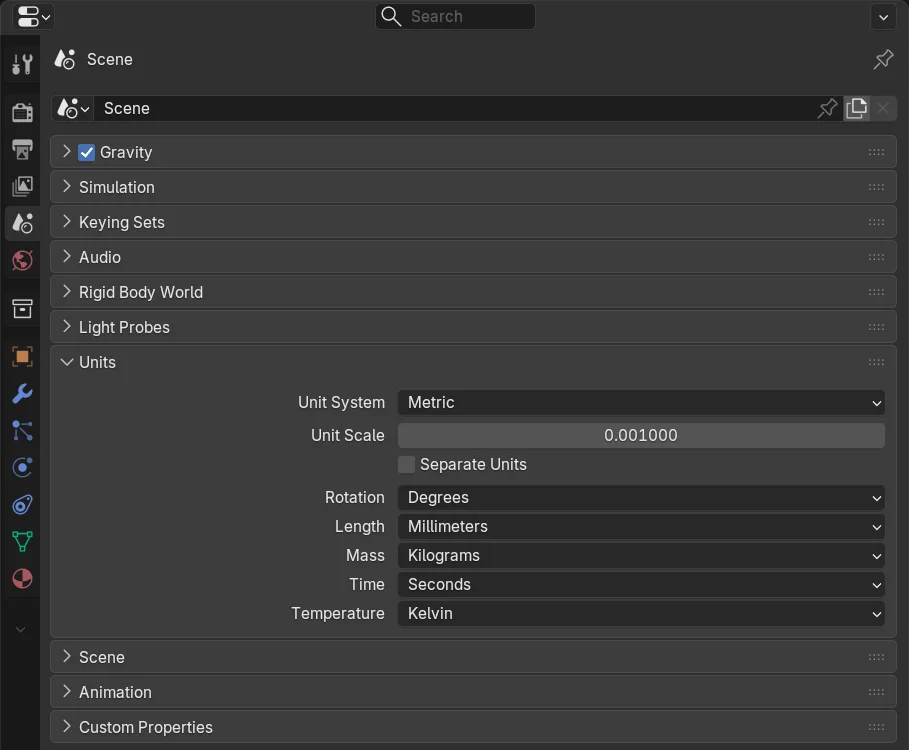
| Aspekt | Weg A: nur Anzeige (Unit Scale 1,0, Length Millimeters) | Weg B: echte mm-Szene (Unit Scale 0,001) |
|---|---|---|
| Was sich ändert | Nur die Beschriftung der Felder. Ein Objekt, das vorher „2 m“ zeigte, zeigt jetzt „2000 mm“, der interne Wert in Blender-Einheiten bleibt 2,0. | Die Umrechnung selbst ändert sich. Eine Blender-Einheit entspricht jetzt 1 mm statt 1 m. Ein 25-mm-Bauteil erhält den internen Wert 25 statt 0,025. |
| Größenordnung der Zahlen | Kleine reale Bauteile bleiben intern winzig (0,025 für 25 mm), nur die Anzeige rechnet für Sie um. | Reale Bauteilmaße und interne Blender-Einheiten liegen in derselben Größenordnung, ein 25-mm-Bauteil ist 25 Einheiten groß. |
| Kompatibilität mit anderen Szenen und Assets | Hoch: Andere in Metern gebaute Assets, HDRIs, Rigs und Add-ons, die von 1 Blender-Einheit gleich 1 Meter ausgehen, passen ohne Anpassung weiter. | Eingeschränkter: Assets und Add-ons, die intern von „1 Einheit = 1 Meter“ ausgehen (etwa manche Partikel- oder Physik-Voreinstellungen), verhalten sich ungewohnt und brauchen Nacharbeit. |
| Typischer Einsatzfall | Sie arbeiten ohnehin in Metern (Architektur, Anlagenvisualisierung) und wollen nur einzelne Maße in mm ablesen. | Sie starten ein neues Projekt, das von Anfang an in Millimetern gedacht wird, etwa 3D-Druck oder CAD-Import mit Weiterverarbeitung in mm-basierten Tools. |
Entscheidungsmatrix nach Einsatzzweck
| Einsatzzweck | Empfehlung |
|---|---|
| 3D-Druck / STL-Export | Weg B (Unit Scale 0,001). Slicer wie Cura, PrusaSlicer oder Bambu Studio interpretieren STL-Dateien standardmäßig in Millimetern, siehe Export-Tabelle unten. |
| CAD-/STEP-Import zur Weiterverarbeitung | Weg B, wenn danach weiter in mm modelliert wird. Kontrollieren Sie zusätzlich das Skalierungsfeld im Import-Dialog des jeweiligen Add-ons, siehe unseren Beitrag zum STEP-Import mit Mayo. |
| Produktvisualisierung / Rendering | Meist Weg A: Die Szene bleibt in Metern (kompatibel zu Licht, HDRI, Kamera-Voreinstellungen), einzelne Bemaßungen lassen sich bei Bedarf trotzdem in mm ablesen. |
| Architektur / Anlagenvisualisierung | Meter bleiben der Standardmaßstab, Length auf Meters oder Adaptive belassen, mm nur für Detailmaße per Feldeingabe. |
| Simulation / Physik (Rigid Body, Cloth, Fluid) | Unit Scale bei 1,0 belassen. Physik-Voreinstellungen wie die Erdbeschleunigung sind auf „1 Einheit = 1 Meter“ ausgelegt, siehe Nebenwirkungen unten. |
Nebenwirkungen, die keine Kurzanleitung erwähnt
Der Unit Scale verändert nur, wie neue Eingaben umgerechnet werden. Bereits vorhandene Objekte, Modifier-Werte und Voreinstellungen werden dabei nicht automatisch neu berechnet, sie behalten ihren bisherigen Zahlenwert in Blender-Einheiten. Genau daraus entstehen die folgenden Nebenwirkungen:
- Kamera- und Viewport-Clipping: Die Standardwerte für Clip Start (0,1 m) und Clip End (1000 m) sind auf szenen-typische Meter-Größenordnungen ausgelegt. Bleiben Sie bei Weg A und modellieren ein reales 25-mm-Bauteil (intern 0,025 Blender-Einheiten), kann die Kamera nicht näher als 0,1 Blender-Einheiten heran, ohne durch das Bauteil hindurchzuschneiden. Passen Sie Clip Start in der Kamera- beziehungsweise Viewport-Ansicht entsprechend an.
- Raster (Grid): Die Rasterlinien im Viewport orientieren sich an der Blender-Einheit, nicht an der gewählten Anzeige-Einheit. Nach einer Umstellung auf mm kann das Raster deshalb optisch nicht mehr zur Bauteilgröße passen, bis Sie Overlay-Einstellungen wie Grid Scale anpassen.
- Modifier-Werte: Zahlen in Modifiern wie Bevel (Amount), Solidify (Thickness) oder Displace (Strength) sind in Blender-Einheiten gespeichert. Ändern Sie den Unit Scale nachträglich, bleibt der gespeicherte Zahlenwert gleich, nur seine reale Bedeutung verschiebt sich, ein bestehender Bevel wirkt danach viel dicker oder dünner als vorher gedacht.
- Merge by Distance: Der Schwellenwert zum Verschmelzen naher Vertices ist ebenfalls ein fester Blender-Einheiten-Wert. Bei sehr kleinem Unit Scale kann derselbe Schwellenwert plötzlich zu grob oder zu fein für Ihre Bauteilgröße sein.
- Physik-Simulationen: Rigid Body und Cloth rechnen mit einer festen Erdbeschleunigung von 9,81 m/s², unabhängig vom eingestellten Unit Scale. Wird der Scale nachträglich geändert, verändert sich sichtbar, wie schnell Objekte in der Simulation fallen, siehe Quellenkasten unten.
- Licht und Belichtung: Physikalisch berechnete Lichtstärken (Watt) folgen dem Abstandsgesetz in Blender-Einheiten. Ist der Maßstab einer importierten Szene falsch (etwa um Faktor 1000 verschoben), wirkt die Beleuchtung viel zu hell oder viel zu dunkel, obwohl die Proportionen der Geometrie stimmen.
Genaue Maße eingeben und anzeigen
Für die tägliche Arbeit mit Maßen sind vier Werkzeuge wichtig:
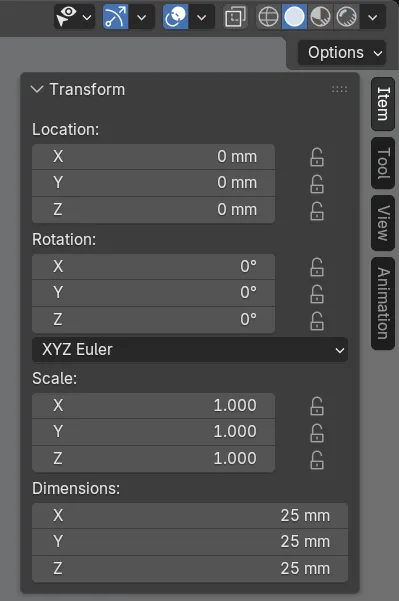
- N-Panel, Reiter Item: Zeigt Location, Rotation, Scale und die berechneten Dimensions (X, Y, Z) eines ausgewählten Objekts, jeweils in der eingestellten Anzeige-Einheit.
- Einheiten direkt in Zahlenfelder eingeben: Blender akzeptiert in numerischen Feldern Eingaben mit Einheitensuffix, zum Beispiel „25mm“ oder „3.5cm“, und rechnet automatisch in die aktuelle Anzeige um, sobald das Unit System nicht auf None steht.
- Measure-Tool: Werkzeug in der Toolbar des 3D-Viewports, misst Abstände und Winkel zwischen Punkten direkt im Modell, unabhängig von Objekt-Ursprüngen.
- Edge Length im Overlay: Im Edit Mode lässt sich unter den Viewport-Overlays die Option „Edge Length“ aktivieren, sie blendet die Länge jeder ausgewählten Kante direkt im Viewport ein, praktisch zur schnellen Kontrolle ohne Messwerkzeug.
Scale anwenden (Strg+A): warum Dimensions und Modifier plötzlich auseinanderlaufen
Die im N-Panel angezeigten Dimensions sind das Produkt aus der Mesh-Geometrie und dem Objekt-Scale-Wert (Standard 1,0 auf allen Achsen). Skalieren Sie ein Objekt im Viewport (S-Taste), ändert sich meist nur der Objekt-Scale-Wert, nicht die zugrunde liegenden Vertex-Koordinaten. Das ist in den meisten Fällen unproblematisch, führt aber bei Modifiern wie Bevel oder Solidify zu unerwarteten Ergebnissen, weil deren Werte in der lokalen, unskalierten Mesh-Geometrie gelten: Ein Bevel, der bei Scale 1,0 gleichmäßig aussieht, wirkt bei einem ungleichmäßig skalierten Objekt (Scale X ≠ Y ≠ Z) an den Kanten unterschiedlich stark. Mit Objekt auswählen und Strg+A → Scale setzen Sie den Objekt-Scale-Wert auf 1,0 zurück und übertragen die Skalierung dauerhaft auf die Vertex-Koordinaten. Für CAD-Importe und 3D-Druck-Vorbereitung ist das ein empfehlenswerter Schritt, direkt nachdem der endgültige Maßstab feststeht.
Import und Export mit dem richtigen Maßstab
Der Maßstab-Fehler passiert am häufigsten nicht in Blender selbst, sondern beim Export in ein anderes Programm oder beim Import aus einem CAD-System. Jedes Format trifft eigene Annahmen:
| Format | Skalierungsoption | Typischer Stolperstein |
|---|---|---|
| STL | Scale und Scene Unit im Export-Dialog | Blender geht beim STL-Export grundsätzlich von Metern aus. Bleibt die Szene bei Weg A (Scale 1,0) und wird beim Export nicht auf 1000 gestellt, kommt das Bauteil im Slicer 1000-fach zu klein an. Bei Weg B (Scale 0,001) stimmen die Zahlen bereits: Scale bei 1,0 lassen und die Option Scene Unit ausgeschaltet lassen (Standard). Eingeschaltet würde sie den Faktor 0,001 ein zweites Mal anwenden, das Bauteil käme wieder 1000-fach zu klein an (in Blender 5.2 nachgemessen: 25 mm Kante → 25,0 ohne, 0,025 mit Scene Unit). |
| FBX | Apply Scalings: All Local, FBX Units Scale, FBX All | Je nach Zielprogramm unterschiedlich sinnvoll: „All Local“ überträgt die Skalierung auf jedes Objekt, „FBX Units Scale“ schreibt sie als Metadatum, „FBX All“ verändert den Datei-Header. Welche Option zum Zielprogramm passt, sollte vor dem Export einmal getestet werden. |
| glTF | keine eigene Unit-Scale-Option | Der glTF-Standard verlangt Meter, der Exporter richtet sich nicht nach dem Szenen-Unit-Scale. Für einen sauberen glTF-Export empfiehlt sich eine Szene, die tatsächlich in Metern vorliegt (Weg A), nicht Weg B. (In Blender 5.2 geprüft: Der glTF-Exporter hat keine Skalierungsoption.) |
| OBJ | Scale im Export-Dialog | Ähnlich wie STL: Der Exporter nimmt ohne weitere Angabe an, dass eine Blender-Einheit einem Meter entspricht. |
| STEP-Import (Mayo / Import CAD Model) | Skalierungsfeld direkt im Import-Dialog | CAD-Programme liefern STEP-Daten meist in Millimetern. Die richtige Einstellung im Import-Dialog verhindert den Faktor-1000-Fehler direkt beim Einlesen, siehe unseren Beitrag zum Mayo-Workflow. |
Kleine Umrechnungshilfe für den Kopf zwischendurch:
| Reale Einheit | Unit Scale, wenn 1 Blender-Einheit dieser Einheit entsprechen soll |
|---|---|
| Millimeter | 0,001 |
| Zentimeter | 0,01 |
| Meter | 1,0 (Standard) |
| Zoll (inch) | 0,0254 |
Als Standard speichern: eigene Vorlage für mm-Projekte
Wer regelmäßig mit Millimetern arbeitet, muss die Units-Einstellungen nicht bei jedem neuen Projekt wiederholen. Richten Sie eine Szene einmal wie gewünscht ein (Unit System, Unit Scale, Length, gegebenenfalls Clip Start/End und Grid Scale) und speichern Sie sie über File → Defaults → Save Startup File als neuen Blender-Standard, oder legen Sie zusätzlich ein eigenes App-Template für mm-Projekte an, wenn Meter- und mm-Projekte im selben Blender parallel vorkommen sollen.
Häufige Fragen zu Blender-Einheiten und Maßstab
Warum ist mein Modell im Slicer winzig oder riesig, obwohl es in Blender richtig aussah?
Fast immer steckt ein Faktor 1000 dahinter: Blender nimmt beim STL-Export standardmäßig Meter an, die meisten Slicer interpretieren dieselbe Datei als Millimeter. Setzen Sie entweder den Unit Scale der Szene auf 0,001 (Weg B) oder den Scale-Wert im Export-Dialog auf 1000, nicht beides gleichzeitig.
Kann ich Blender auch auf Zoll statt Millimeter einstellen?
Ja. Wählen Sie unter Unit System die Option Imperial, statt Length stehen dann Einheiten wie Inches oder Feet zur Verfügung. Der Unit Scale funktioniert dabei genauso als Umrechnungsfaktor zwischen einer Blender-Einheit und der gewählten Imperial-Einheit.
Ich habe den Unit Scale geändert, aber meine Objekte sehen genauso groß aus wie vorher. Ist das ein Fehler?
Nein, das ist das erwartete Verhalten. Der Unit Scale verändert nicht rückwirkend vorhandene Objekte, sondern nur, wie künftige Eingaben und die Anzeige interpretiert werden. Bereits vorhandene Objekte behalten ihren Zahlenwert in Blender-Einheiten und wirken deshalb nach der Umstellung oft anders groß, als die neue Beschriftung suggeriert.
Muss ich nach dem Import einer CAD-Datei den Maßstab prüfen?
Ja, das lohnt sich immer als erster Schritt. Vergleichen Sie ein bekanntes Bauteilmaß aus der Konstruktionszeichnung mit den Dimensions im N-Panel nach dem Import. Weicht der Wert um den Faktor 1000, 100 oder 25,4 ab, deutet das auf eine falsche Einheitenannahme beim Import hin.
Reicht Weg A (nur Anzeige auf mm), wenn ich ohnehin nur rendern will?
In der Regel ja. Für reine Produktvisualisierung ohne 3D-Druck- oder CAD-Weiterverarbeitung bleibt die Szene in Metern kompatibel zu Licht-, Physik- und HDRI-Voreinstellungen, während einzelne Maße bei Bedarf trotzdem in Millimetern abgelesen werden können.
Wirkt sich der Unit Scale auf Geometry-Nodes-Setups aus?
Werte, die direkt als Länge in einem Geometry-Nodes-Node eingetragen werden, verhalten sich wie andere Längenwerte auch: gespeichert in Blender-Einheiten, angezeigt gemäß der aktuellen Anzeige-Einheit. Node-Setups, die mit festen Zahlenwerten statt mit den tatsächlichen Objektmaßen rechnen, sollten nach einer Unit-Scale-Änderung einmal kontrolliert werden.
Industrielle Visualisierung beginnt mit korrekten Maßen, nicht erst beim Rendering. Wer CAD-Daten sauber in Millimetern übernimmt, spart sich spätere Korrekturen bei Kamera, Licht und Export gleich mehrfach.