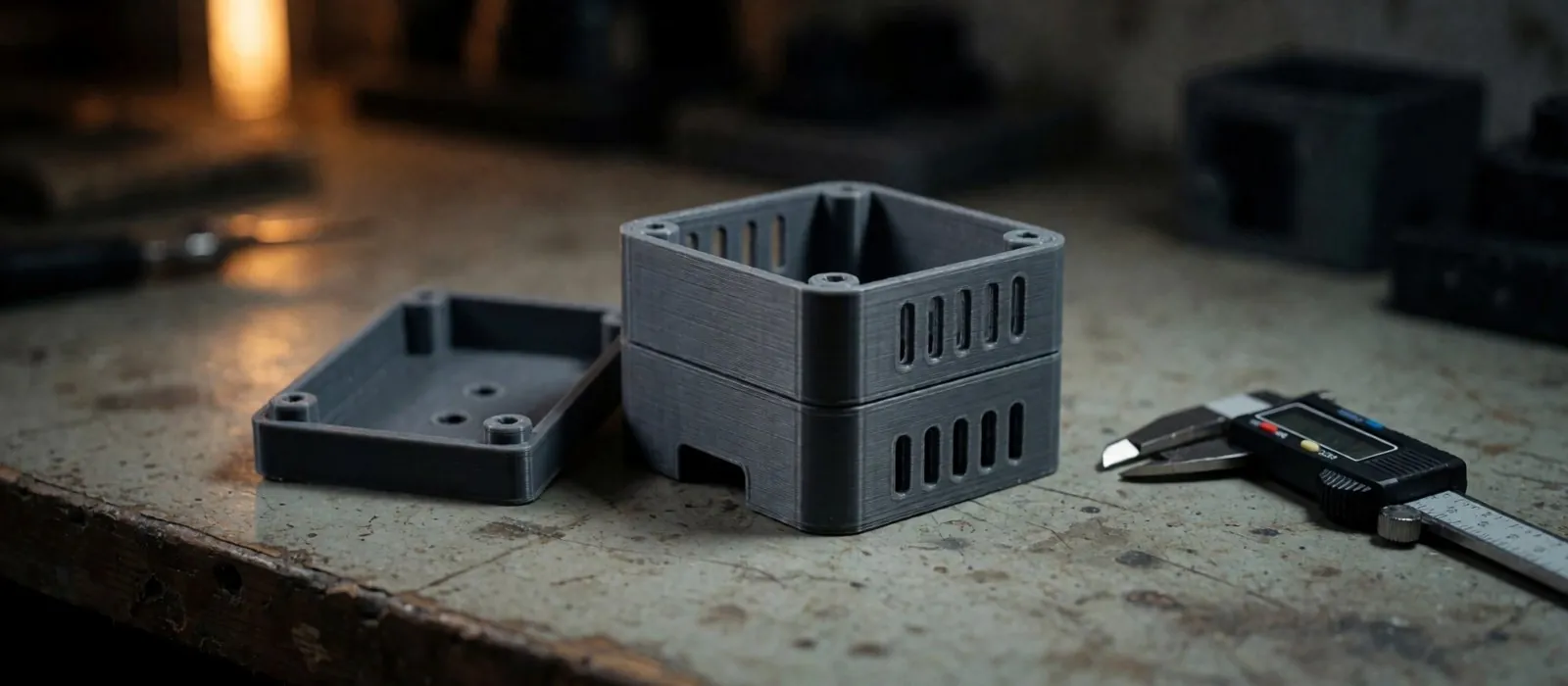

3D-Druck-Gehäuse in Blender: maßgenau und druckfertig
Ein gedrucktes Gehäuse muss drei Dinge können: Die Platine passt hinein, die Wand hält, und der Drucker versteht die Datei. Blender ist kein CAD-System, kann das aber, wenn man von Anfang an in echten Maßen arbeitet und das Netz sauber hält. Wir zeigen den Ablauf an einem Gehäuse nach Maßzeichnung, so wie wir ihn in unseren Videos vorführen und in der 3D-Modellerstellung anwenden.
Das Video ist von 2020 und zeigt Blender 2.83. Der Ablauf beim Modellieren ist derselbe geblieben, die Bedienoberfläche sieht heute anders aus, und beim Boolean und beim Export hat sich einiges getan (siehe unten). Anschlüsse, Ausschnitte und Lüftungsschlitze folgen in Teil 2.
Kurzfassung: Einheiten festlegen → Maßzeichnung am längsten Maß kalibrieren → Wandstärke als Vielfaches der Düsenbreite → Spiel für Passungen einplanen → Ausschnitte per Boolean → Netz auf Geschlossenheit und Normalen prüfen → als STL im richtigen Maßstab exportieren.
Blender, Tinkercad oder CAD: wann welches Werkzeug?
- Tinkercad reicht für einfache Gehäuse aus Quadern, Zylindern und Bohrungen. In unserem Einsteigervideo entsteht so ein Gehäuse für eine Bewegungsleuchte. Tinkercad läuft im Browser.
- Blender lohnt sich bei freien Formen, bei vielen Ausschnitten nach Zeichnung und immer dann, wenn ein vorhandenes Netz druckbar gemacht werden soll.
- Ein CAD-System ist richtig, wenn Sie Fertigungsdaten mit Toleranzangaben brauchen. Das ist eine andere Aufgabe als ein Polygonmodell für den Drucker.
Stand Blender 5.2: was sich geändert hat
- Neuer Boolean-Solver „Manifold“. Laut den Release Notes zu Blender 4.5 kam er als dritte Wahl neben Float und Exact dazu. Das Handbuch zu 5.2 beschreibt ihn als meist schnellsten Solver, der aber nur mit geschlossenen Netzen arbeitet. Für druckfertige Teile passt das gut zusammen, denn geschlossen müssen sie ohnehin sein.
- STL-Export mit Einheitenfeld. Das Handbuch zu 5.2 nennt im Export-Dialog die Felder „Scale“ und „Scene Unit“, dazu „Selection Only“ und „Apply Modifiers“. Ältere Videos zeigen einen anderen Dialog.
- „Auto Smooth“ ist ein Modifier. Seit Blender 4.1 ersetzt ihn laut Release Notes ein Modifier, im Handbuch zu 5.2 „Smooth by Angle“. Für den Druck ist das Shading unwichtig, für die Kontrolle am Bildschirm aber hilfreich.
- 3D Print Toolbox als Extension. Die Werkzeugsammlung 3D Print Toolbox steht auf der Erweiterungsplattform von Blender, laut Eintrag für Blender 4.2 LTS und neuer. Sie berechnet Volumen und Oberfläche, sucht fehlerhafte Geometrie und exportiert die Auswahl direkt.
Schritt 1: Maße und Einheiten festlegen
Legen Sie vor dem ersten Würfel fest, wie Blender mit Millimetern umgeht. In unseren Videos von 2020 arbeiten wir noch mit der Abkürzung „eine Blender-Einheit ist ein Millimeter“. Sauberer ist der Weg, den wir im Beitrag Blender auf Millimeter einstellen beschreiben. Dort steht auch, woher der berüchtigte Faktor 1000 beim Export kommt.
Drei Gewohnheiten aus den Videos gelten unabhängig davon:
- Maße eintippen, nicht ziehen. Verschieben und Skalieren mit Zahlenwert ist genauer als jede Mausbewegung.
- Orthografisch arbeiten. Die perspektivische Ansicht verfälscht Maße.
- Skalierung anwenden. Nach dem Skalieren eines Objekts gehört die Skalierung angewendet, sonst rechnen Modifier wie Solidify mit falschen Werten.
Schritt 2: Maßzeichnung als Referenz kalibrieren
Im Video dient eine Maßzeichnung der Platine als Vorlage. Wir laden sie als Bild in die Szene und bringen sie auf Maß: Ein Würfel bekommt das längste Maß der Zeichnung, bei der Platine im Video 85 mm. Dann wird das Bild so skaliert, dass es dazu passt.
Das längste Maß zu nehmen, hat einen Grund. Ein kleiner Fehler beim Anlegen verteilt sich auf eine lange Strecke, und alle kürzeren Maße stimmen umso genauer. Kleine Teile wie Buchsen lassen sich danach direkt auf der Zeichnung modellieren.
Schritt 3: Wandstärke im Düsenraster
Ein Filamentdrucker legt Bahnen in der Breite seiner Düse. Bei der üblichen 0,4-mm-Düse heißt das: Eine Wand von 0,8 mm besteht aus zwei Bahnen, eine von 1,2 mm aus drei. Im Video wählen wir 1,2 mm. So braucht die Wand keine Füllung zwischen den Bahnen.
Die Wand selbst entsteht mit dem Solidify-Modifier. Zwei Einstellungen sind wichtig:
- Richtung. Über den Offset legen Sie fest, ob die Wand nach innen oder nach außen wächst. Im Video wächst sie nach innen.
- Even Thickness. Laut Handbuch hält die Option die Wandstärke auch an scharfen Ecken ein.
Schritt 4: Spiel einplanen
Was am Bildschirm exakt passt, klemmt im Druck. Wie viel Luft nötig ist, hängt von Drucker und Material ab. Als Orientierung die Werte aus unseren Videos:
- Für eine strenge Passung etwa 0,3 mm im Durchmesser, für eine lockere etwa 0,7 mm.
- Um die Platine herum lassen wir im Video 1 mm je Seite.
- Im Tinkercad-Video wird die Bohrung für einen Akku mit 18 mm Durchmesser auf 20 mm vergrößert.
Drucken Sie im Zweifel zuerst nur die kritische Stelle, etwa eine Ecke mit Schraubdom. Das spart Zeit und Material.
Schritt 5: Schraubdome, Ausschnitte und Lüftungsschlitze
Alles, was aus der Wand herausgeschnitten oder hinzugefügt wird, entsteht per Boolean. Die Grundlagen stehen im Beitrag Boolean in Blender. Für ein Gehäuse heißt das konkret:
- Schraubdome. Ein Zylinder wird mit der Wand vereinigt, ein dünnerer als Loch abgezogen. Im Video hat der Dom für eine M3-Schraube 5 mm Radius, dazu kommt eine Senkung für den Schraubenkopf.
- Trennung in Ober- und Unterteil. Im Video schneidet eine dünne Platte von 0,1 mm das Gehäuse in zwei Hälften.
- Anschlüsse. Ein Quader in der Größe der Buchse, etwas großzügiger als das Zeichnungsmaß, wird abgezogen. Für den Kartenschlitz werden im Video aus 14,5 mm glatte 15 mm.
- Lüftungsschlitze. Ein Schneidkörper, per Array vervielfältigt. Mit sechs Segmenten wird aus einem Zylinder ein Sechseckmuster. Ein fester Versatz im Array hält die Mittenabstände gleich, auch wenn sich die Öffnung später ändert.
Benennen Sie die Schneidkörper sauber. Dann lassen sie sich im Outliner schnell ein- und ausblenden.
Schritt 6: Druckfertig machen: geschlossenes Netz, Normalen, Boolean
Ein Slicer braucht ein Volumen: ein Netz ohne Löcher, bei dem klar ist, wo innen und außen ist.
- Reihenfolge der Modifier. Erst die Form, dann die Wandstärke, dann die Ausschnitte. Der Boolean braucht ein geschlossenes Volumen, und das liefert erst der Solidify-Modifier.
- Normalen prüfen. Die Anzeige „Face Orientation“ färbt Außenseiten blau und Innenseiten rot. Rote Flächen außen bedeuten verdrehte Normalen.
- Offene Stellen finden. Die Auswahl nicht geschlossener Kanten beschreiben wir im Boolean-Beitrag. Die 3D Print Toolbox bietet laut Eintrag eine eigene Prüfung samt Reparaturfunktion.
- Der passende Solver. Bei vielen Ausschnitten spielt der Manifold-Solver seine Stärke aus. In einem Kundenauftrag mit rund 100.000 Löchern brauchte der Exact-Solver Minuten und veränderte dabei das Netz. Der Manifold-Solver war in Sekunden fertig. Wir zeigen das im Video zum neuen Solver. Bei komplexen Schnitten kann auch er scheitern.
Schritt 7: STL-Export und Slicer
- Nur das Teil exportieren. Mit „Selection Only“ landet nur die Auswahl in der Datei, nicht die Schneidkörper und nicht die Referenzzeichnung.
- Modifier mitnehmen. „Apply Modifiers“ exportiert laut Handbuch das Netz so, wie es nach allen Modifiern aussieht.
- Maßstab prüfen. Die Felder „Scale“ und „Scene Unit“ entscheiden, ob das Teil im Slicer 85 mm oder 85 Meter lang ist. Welche Einstellung zu welcher Arbeitsweise passt, steht im Beitrag zu den Einheiten in Blender. Prüfen Sie im Slicer immer ein bekanntes Maß.
- Im Slicer. In unseren Videos nutzen wir Cura: Teil ausrichten, bei Bedarf Stützstrukturen einschalten, dann slicen.
- Namen ohne Umlaute. Im Video führten Umlaute in Objektnamen beim Export zu Problemen. Ob das heute noch so ist, haben wir nicht geprüft. Schaden kann die Vorsicht nicht.
Wo es an Grenzen kommt
- Gewinde. Sie lassen sich in Blender modellieren, wir zeigen es mit dem Screw-Modifier an einer Schraube. Das ist Handarbeit in vielen Schritten.
- Nachträgliche Änderungen. Solange die Modifier nicht angewendet sind, bleibt das Gehäuse änderbar. Danach ist es ein festes Netz. Eine Kopie mit lebenden Modifiern aufzuheben, spart später Arbeit.
- Genauigkeit. Ein Polygonmodell für den Drucker ist kein geprüfter Fertigungsdatensatz. Wo es auf geprüfte Toleranzen ankommt, braucht es Konstruktionsdaten aus einem CAD-System.
Die Videos zum Thema
- Maker #1: Raspberry Pi Gehäuse modellieren (2020, Blender 2.83) und Maker #2: Teil 2
- Zuschauerfrage #2 (2020, maßgenau nach Zeichnung modellieren)
- Blender und 3D-Drucker Tutorial (2020, vorhandenes Modell druckbar machen)
- TinkerCAD Einstieg: Projekt PIR (2020, einfaches Gehäuse im Browser)
- 3D-Druck modellieren: Schraube (2021, Blender 2.92, Gewinde)
- Modellieren, Drucken, Einbauen! (2022, Schieberiegel für den Resin-Drucker)
- Neuer Boolean Modifier: schneller und besser (2026, Manifold-Solver)
Für Unternehmen: Modellierung und Druckvorbereitung
Wenn Sie ein Teil für den 3D-Druck brauchen und es dafür noch kein Modell gibt, bauen wir es: nach Skizze, Zeichnung, Foto oder Referenzobjekt. Gibt es bereits ein Netz, das sich nicht drucken lässt, bereiten wir es auf. Sie bekommen von uns die druckfertige Datei. Den Druck übernimmt Ihr eigener Drucker oder ein Druckdienstleister.
Zur Einordnung: Wir modellieren und bereiten für den Druck vor. Konstruktion mit Toleranzangaben für die Fertigung ist nicht unser Angebot, und das sagen wir Ihnen, bevor Kosten entstehen. Existiert das Teil schon physisch, ist ein 3D-Scan aus Fotos oft der schnellere Anfang.
Häufige Fragen zum 3D-Druck-Gehäuse aus Blender
Welche Wandstärke braucht ein gedrucktes Gehäuse?
Ein Vielfaches der Düsenbreite. Bei einer 0,4-mm-Düse sind das 0,8 mm, 1,2 mm oder 1,6 mm. In unserem Video zum Raspberry-Pi-Gehäuse nehmen wir 1,2 mm, also drei Bahnen.
Wie viel Spiel muss ich für Passungen einplanen?
Das hängt von Drucker und Material ab. In unseren Videos rechnen wir mit etwa 0,3 mm im Durchmesser für eine strenge und etwa 0,7 mm für eine lockere Passung. Ein kleiner Probedruck der kritischen Stelle klärt es.
Woran erkenne ich, ob mein Modell druckbar ist?
Das Netz muss geschlossen sein, und alle Normalen müssen nach außen zeigen. Die Anzeige „Face Orientation“ zeigt verdrehte Flächen rot. Die Extension 3D Print Toolbox bietet zusätzliche Prüfungen.
Worauf muss ich beim STL-Export aus Blender achten?
Auf drei Dinge: nur die Auswahl exportieren, Modifier anwenden lassen und den Maßstab prüfen. Die Einzelheiten zum Maßstab stehen in unserem Beitrag zu den Blender-Einheiten.
Reicht Tinkercad für ein Gehäuse?
Für einfache Formen aus Quadern und Bohrungen ja. Sobald Sie nach einer Maßzeichnung mit vielen Ausschnitten arbeiten oder freie Formen brauchen, kommen Sie mit Blender weiter.
Welcher Boolean-Solver eignet sich für viele Ausschnitte?
Bei geschlossenen Netzen der Manifold-Solver. Er ist laut Handbuch meist der schnellste, arbeitet aber nur mit geschlossenen Netzen. Die Solver im Vergleich erklärt unser Boolean-Beitrag.
Erstellen Sie auch Konstruktionsdaten wie STEP?
Nein. Wir liefern Polygonmodelle, zum Beispiel als STL für den Druck. CAD-Konstruktionsdaten mit Toleranzangaben erzeugen wir nicht.
Ein gutes Druckmodell erkennt man beim Zusammenbau: Die Platine passt, der Deckel schließt, und die Schrauben finden ihr Loch.