Praxis: maßgetreuer Zahnriemen mit eigener Kurve (Teil 1.1, Stand 2021)
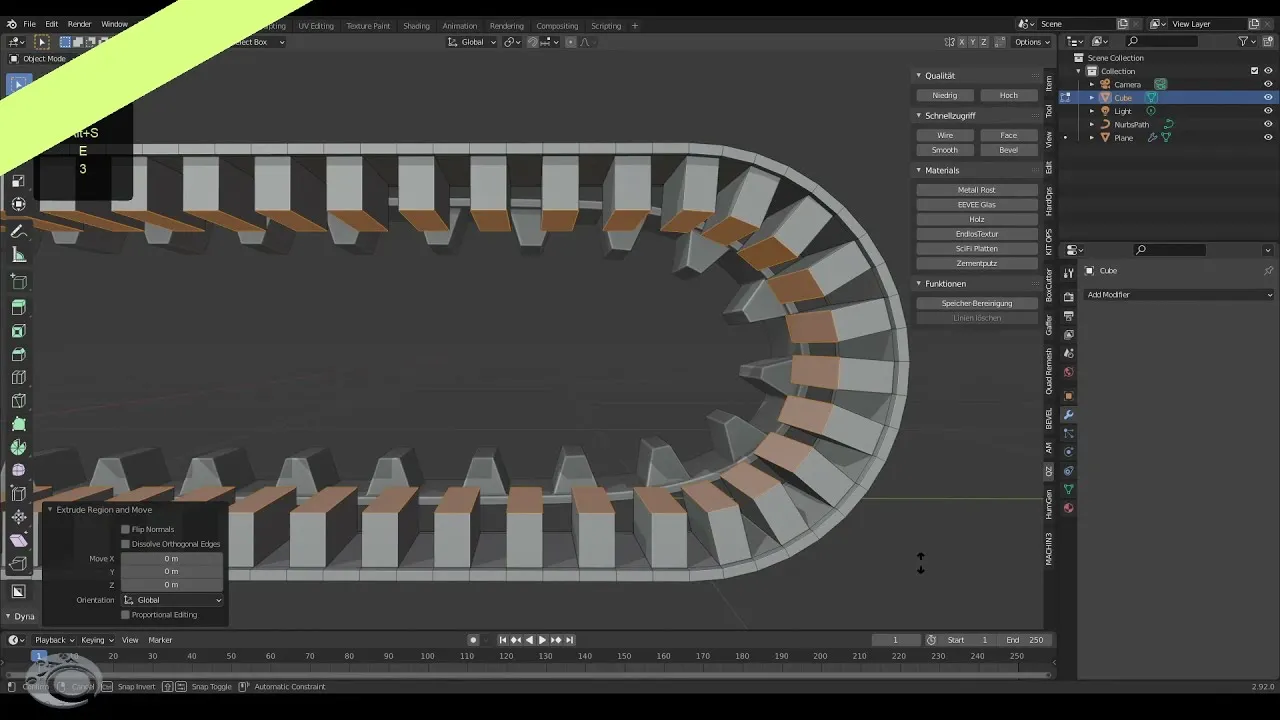
Mit Klick auf Play wird das Video von YouTube geladen. Dabei werden Daten (u. a. Ihre IP-Adresse) an Google übertragen. Mehr in der Datenschutzerklärung.
Kurzfassung
Wir modellieren einen Zahnriemen maßgetreu aus einer selbst erstellten Kurve; auf genaue Maße kommt es auch beim 3D-Druck an. Das Video ist von April 2021 und setzt Teil 1 der Praxis-Reihe fort. Die Technik gilt weiterhin.
Das lernen Sie in diesem Video
- Eine Plane setzen Sie auf 1 m und skalieren sie im Edit Mode exakt (S Y 7,5 und S X 1,6), damit die Maße stimmen.
- Strg+Shift+B bevelt Vertices, C schaltet Clamp ein, M ist Merge by Distance; Flächen löschen Sie mit „Only Faces“, damit die Kanten bleiben.
- Die Form wandeln Sie über Convert to Curve in eine Kurve und geben ihr unter Geometry > Depth Dicke.
- Array plus Curve-Modifier legen das Zahnprofil entlang der Kurve; Achse und Rotation passen Sie an und achten auf ausreichend Unterteilung, damit sich das Objekt biegt.
- Ein Weld-Modifier (0,001) ersetzt das Merge im Array; doppelte Vertices erkennen Sie trotz Smooth an harten Kanten.
- Der Bevel-Modifier steht immer zuletzt, danach folgt Weighted Normal; ein Hilfswürfel dient als Maßreferenz.
Kapitel
Ein Klick springt auf YouTube direkt zur jeweiligen Stelle.
- 0:00 Einleitung: maßgetreu modellieren
- 0:35 Maße festlegen
- 1:10 Plane exakt skalieren
- 2:30 Ecken runden und verschmelzen
- 3:15 Nur die Kanten behalten
- 3:39 In Kurve umwandeln
- 4:50 Zahn und Array
- 6:08 Curve-Modifier ausrichten
- 7:31 Auto Smooth
- 8:28 Weld-Modifier
- 9:26 Bevel und Weighted Normal
- 10:26 Maß mit Hilfswürfel prüfen
- 11:58 Fazit
Auf einen Blick
- Thema
- 3D-Druck & CAD
- Niveau
- Einsteiger bis Fortgeschritten
- Software
- Blender 2.92
- Dauer
- 12:32 Min.
- Veröffentlicht
- 23.04.2021