Blender-Texturen verschwunden: Fehlende Dateien finden und Texturen packen (Stand 2020)
Mit Klick auf Play wird das Video von YouTube geladen. Dabei werden Daten (u. a. Ihre IP-Adresse) an Google übertragen. Mehr in der Datenschutzerklärung.
Kurzfassung
Wir zeigen in unter drei Minuten, was Sie tun, wenn Texturen in Blender plötzlich fehlen. Das Video ist von November 2020; der Menüpfad gilt unverändert.
Das lernen Sie in diesem Video
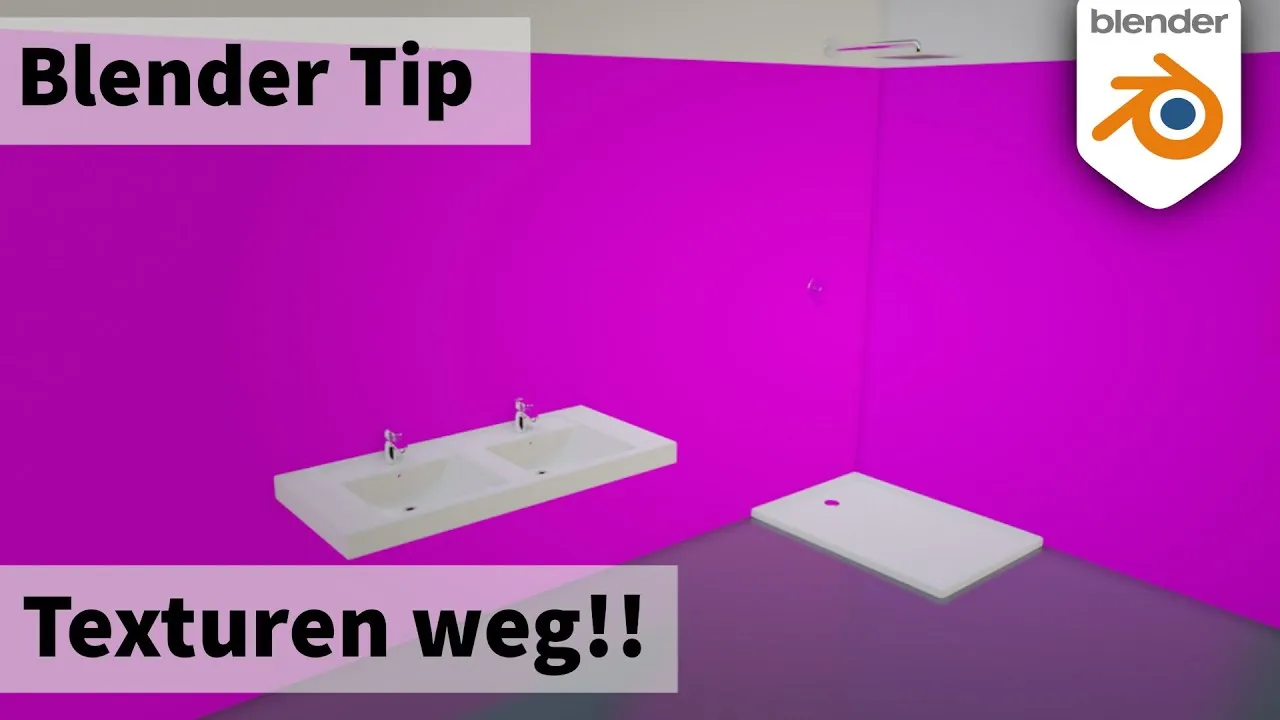
- Das Symptom: Das Objekt erscheint seltsam eingefärbt, im Shader Editor stehen die Texturnamen noch, aber der Pfad stimmt nicht mehr, zum Beispiel nach dem Umstrukturieren der Ordner.
- Statt jede Textur einzeln neu zu verknüpfen, nutzen Sie File > External Data > Find Missing Files, wählen den ungefähren Ordner, und Blender sucht die Dateien dort automatisch. Speichern Sie danach.
- Alternativ packen Sie alles mit File > External Data > Pack All into Blend File (oder „Automatically Pack“); das empfehlen wir, wenn Sie die Datei an jemand anderen schicken. Danach speichern.
- Der Nachteil des Packens: Große Texturen, etwa eine 16K-HDRI, blähen die Datei auf; im Normalfall speichern Sie deshalb nur die Pfade.
Kapitel
Ein Klick springt auf YouTube direkt zur jeweiligen Stelle.
Auf einen Blick
- Thema
- Einstieg & Grundlagen
- Niveau
- Einsteiger
- Software
- Blender 2.90
- Dauer
- 2:39 Min.
- Veröffentlicht
- 29.11.2020