Blender-Add-ons installieren und registrieren: was „Installieren“ wirklich macht (Stand 2023)
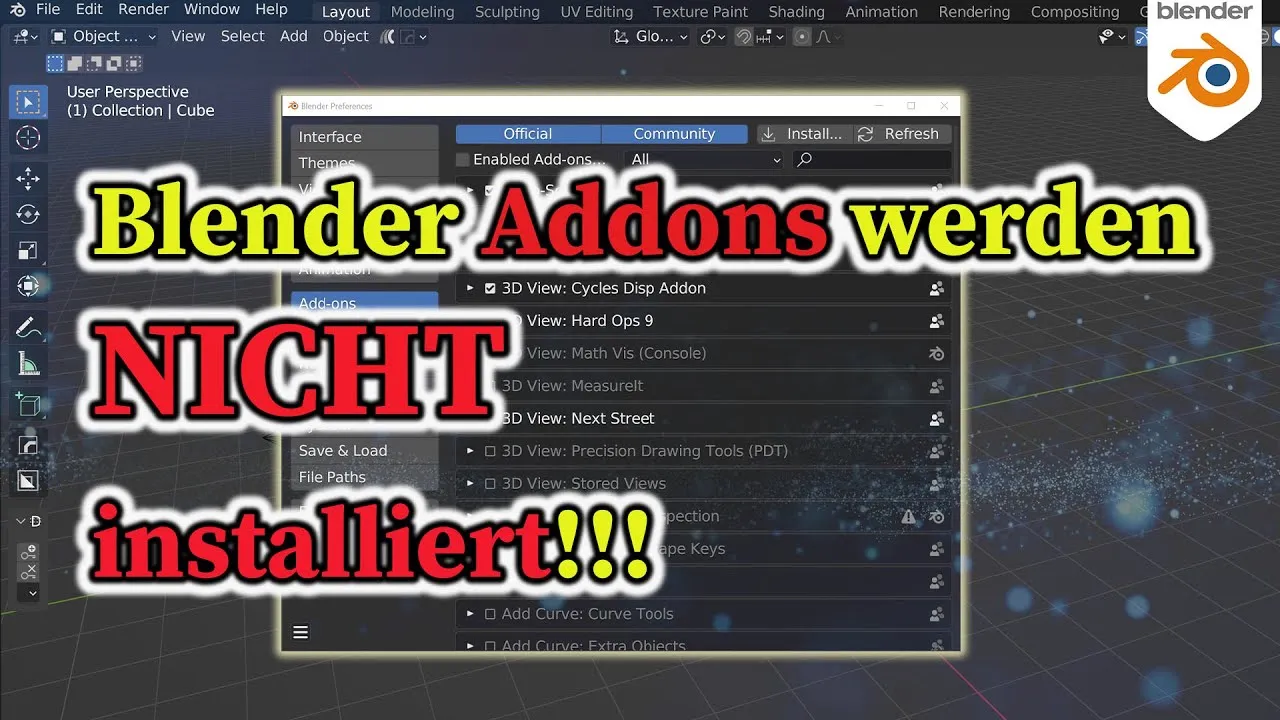
Mit Klick auf Play wird das Video von YouTube geladen. Dabei werden Daten (u. a. Ihre IP-Adresse) an Google übertragen. Mehr in der Datenschutzerklärung.
Kurzfassung
Warum werden manche Add-ons nicht installiert? Wir zeigen, was der Knopf „Installieren“ eigentlich tut, wo Blender die Add-ons ablegt und wie Sie sie von Hand kopieren, sichern und weitergeben. Das Video zeigt den Stand von Blender 3.6 unter Windows; seit Blender 4.2 gibt es das Extensions-System mit anderen Pfaden.
Das lernen Sie in diesem Video
- „Installieren“ entpackt nur das ZIP in den Add-ons-Ordner; danach wird das Add-on registriert.
- Der Ordner liegt unter Windows in AppData\Roaming\Blender Foundation\Blender\<Version>\scripts\addons; AppData blenden Sie im Explorer über „Ausgeblendete Elemente anzeigen“ ein.
- Der Einstiegspunkt jedes Add-ons ist die Datei __init__.py. Den Ordner können Sie von Hand hineinkopieren und mit Refresh einlesen; „Remove“ löscht den Ordner.
- Bei einem Versionswechsel sichern Sie die Add-ons und kopieren sie zurück; auch Blender selbst kopiert beim Übernehmen der Einstellungen nur.
- Wer ein eigenes Add-on ausliefert, zippt den Ordner ohne __pycache__ (im Video mit 7-Zip).
Kapitel
Ein Klick springt auf YouTube direkt zur jeweiligen Stelle.
Auf einen Blick
- Thema
- Add-ons & Neuheiten
- Niveau
- Einsteiger
- Software
- Blender 3.6 (Windows)
- Dauer
- 7:13 Min.
- Veröffentlicht
- 27.08.2023