Bildschirm ersetzen: Vier Ecken tracken mit Empties und Hooks (Stand 2012)
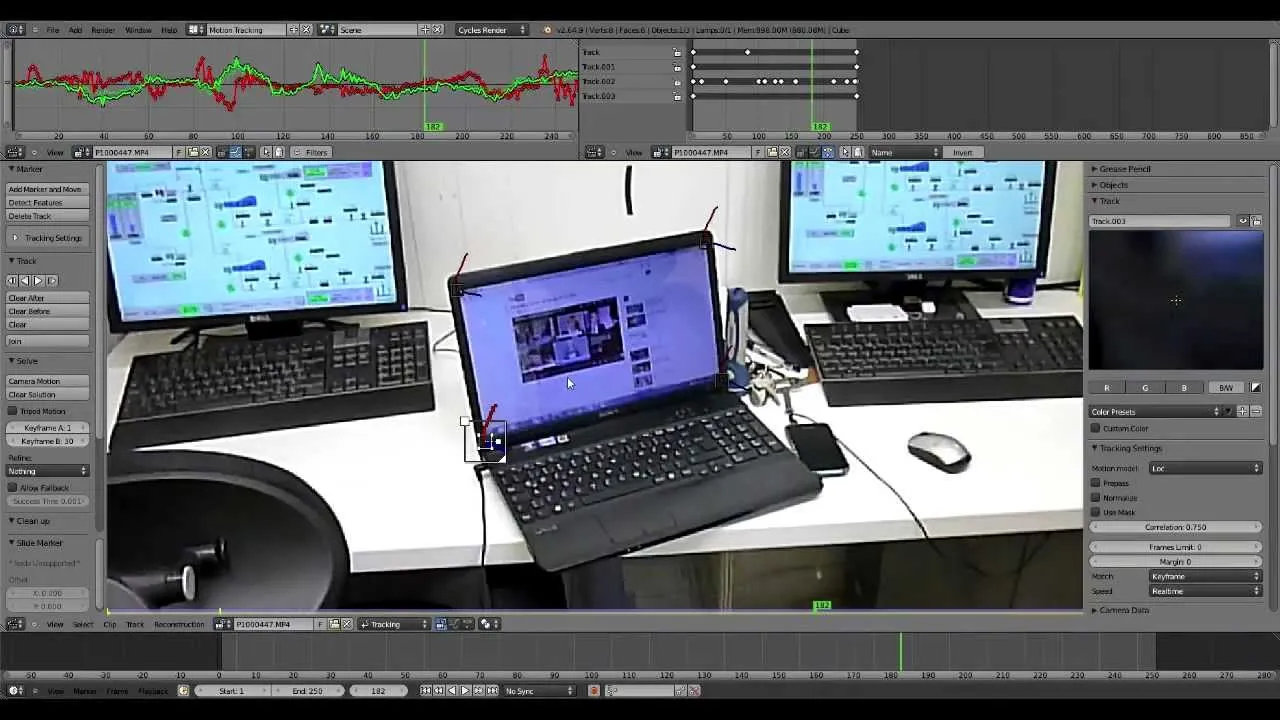
Mit Klick auf Play wird das Video von YouTube geladen. Dabei werden Daten (u. a. Ihre IP-Adresse) an Google übertragen. Mehr in der Datenschutzerklärung.
Kurzfassung
Wir ersetzen den Bildschirminhalt in einer Aufnahme, indem wir die vier Ecken tracken. Das Video ist von 2012 und nutzt Blender Internal; heute geht das mit Plane Track und dem Plane-Track-Deform-Node.
Das lernen Sie in diesem Video
- Laden Sie den Clip im Motion-Tracking-Layout, laden Sie mit Alt+A vor und tracken Sie die vier Bildschirmecken (Realtime, Korrelation etwas senken, Prepass an).
- Mit Reconstruction „Link Empty to Track“ erzeugen Sie je Tracker ein Empty.
- Setzen Sie die Plane-Ecken auf die Empties (Shift+S, Cursor to Selected und Selected to Cursor) und hängen Sie jeden Vertex per „Hook to Selected Object“ (Strg+H) daran.
- Das Material ist shadeless mit Image- oder Movie-Textur samt UV-Unwrap.
- Im Compositor nutzen Sie Alpha „Premultiplied“, Movie-Clip-Input und Alpha Over; bei abweichender Auflösung Scale „Render Size“.
- Ein Kamera-Solve ist nicht nötig, weil vier Punkte als 2D-Ersatz genügen. Am besten filmen Sie mit ausgeschaltetem Bildschirm.
Kapitel
Ein Klick springt auf YouTube direkt zur jeweiligen Stelle.
Auf einen Blick
- Thema
- VFX, Tracking & Compositing
- Niveau
- Fortgeschritten
- Software
- Blender, Blender Internal, Compositor
- Dauer
- 15:46 Min.
- Veröffentlicht
- 03.12.2012
Verwandte Videos
- Blender CameraTracking Tutorial 3-1 Plane Tracker 09.07.2014 · 22:32
- Tracking Plane in Blender 2.82 | 2020 18.05.2020 · 14:12
- Blender 2.64 MotionTracking Hilfestellung / Tutorial Deutsch by Geblendert 23.11.2012 · 26:46
- Motion Tracking für Komplett-Anfänger | Blender 2.92 Tutorial deutsch 06.05.2021 · 1:23:52
- Blender CameraTracking+ VFX+ Tutorial [Deutsch] [by Geblendert] 26.03.2014 · 33:24