Transformation Orientation und Pivot Point in Blender erklärt
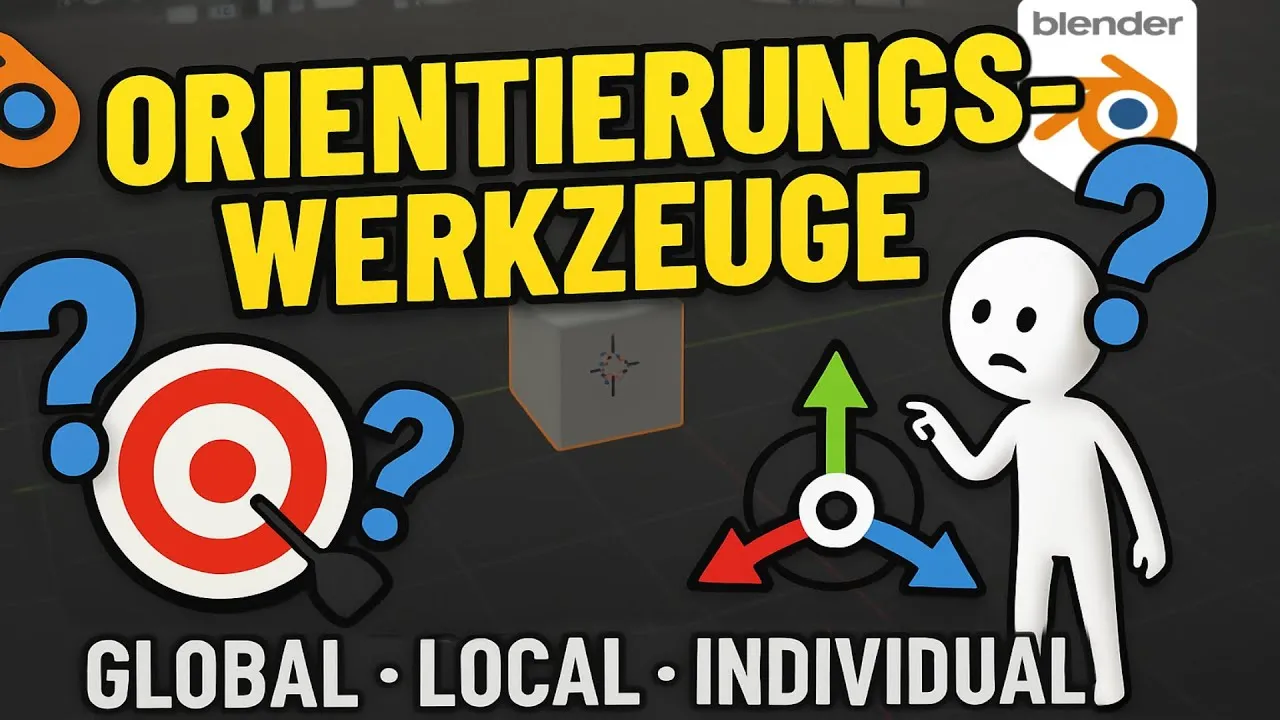
Mit Klick auf Play wird das Video von YouTube geladen. Dabei werden Daten (u. a. Ihre IP-Adresse) an Google übertragen. Mehr in der Datenschutzerklärung.
Kurzfassung
Warum bewegen, drehen oder skalieren sich Objekte und Flächen in Blender manchmal anders als erwartet? Wir erklären Ausrichtung (Transformation Orientation) und Drehpunkt (Pivot Point) und zeigen sie an einem Modellierbeispiel.
Das lernen Sie in diesem Video
- Orientierung „Global“: Z zeigt immer nach oben. „Local“ folgt der Drehung des Origins, „Normal“ der Flächennormalen. Im Alltag genügen meist Global und Normal.
- Pivot Point „Median Point“ ist der Standard, „3D Cursor“ dreht und skaliert um den Cursor, „Individual Origins“ behandelt jede Fläche für sich (vor allem im Edit Mode). Umschalten geht auch mit der Komma-Taste.
- Individual Origins zusammen mit der Orientierung „Normal“ lässt „R Z“ jede Fläche um ihre eigene Normalen-Achse drehen; zusammenhängende Flächen verhalten sich als Verbund.
- Praxisbeispiel: Mit Checker Deselect und Alt+E → Extrude Individual Faces extrudieren Sie Flächen einzeln, skalieren sie mit Individual Origins und verdrehen sie mit dem Median Point.
- Mit Shift+G (Select Similar) wählen Sie gleich lange Kanten gezielt aus; ein Bevel-Modifier und Auto Smooth runden das Ergebnis ab.
- Weitere Optionen sind in den verlinkten Blog-Ratgebern ausführlich erklärt.
Kapitel
Ein Klick springt auf YouTube direkt zur jeweiligen Stelle.
Auf einen Blick
- Thema
- Einstieg & Grundlagen
- Niveau
- Einsteiger bis Fortgeschritten
- Software
- Blender 4.x
- Dauer
- 10:40 Min.
- Veröffentlicht
- 29.03.2025
Verwandte Videos
- So navigierst du in Blender richtig – 3D-Maus vs. Maus & Tastatur 08.11.2025 · 16:45
- NEUER Boolean Modifier!! SCHNELLER und BESSER! 17.06.2026 · 12:49
- STEP zu OBJ kostenlos umwandeln: Besser mit Blender statt FreeCAD? 06.04.2025 · 16:04
- 3D Cursor | für Komplett-Anfänger | Blender 2.92 Tutorial deutsch 11.04.2021 · 19:51