Förderband animieren: Textur-Mapping verschieben und per Driver koppeln (Stand 2022)
Mit Klick auf Play wird das Video von YouTube geladen. Dabei werden Daten (u. a. Ihre IP-Adresse) an Google übertragen. Mehr in der Datenschutzerklärung.
Kurzfassung
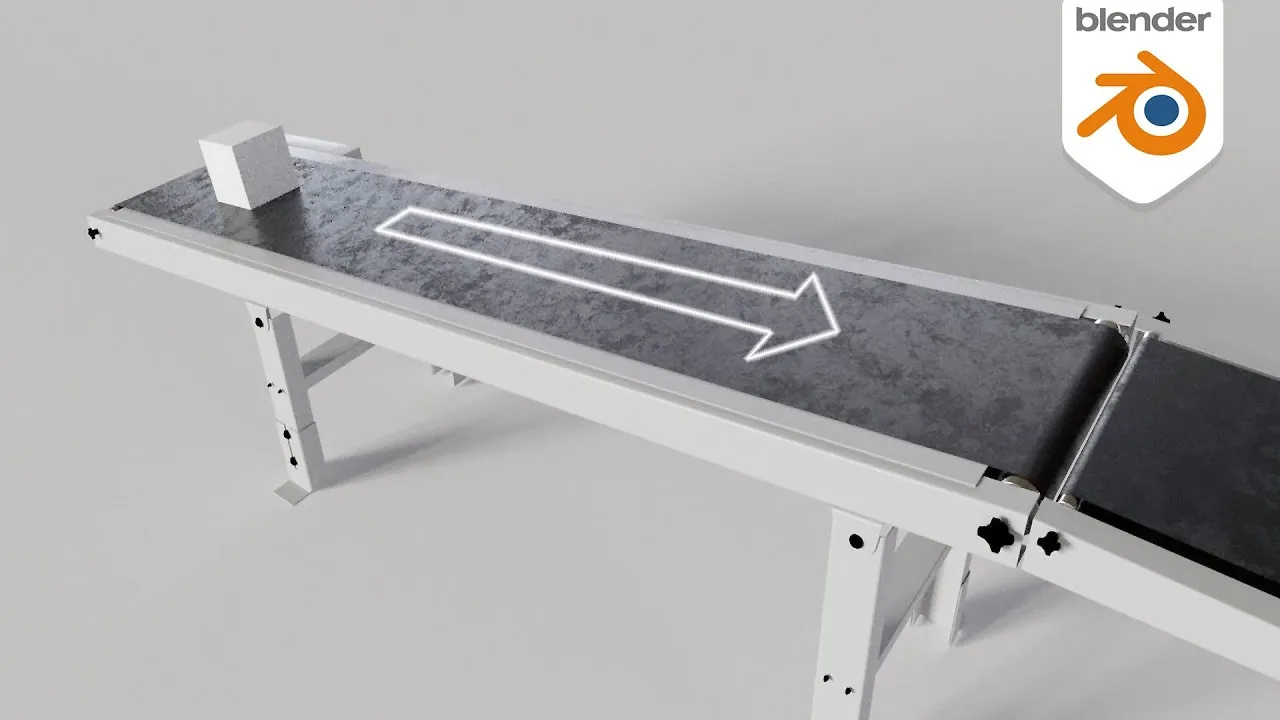
Ein Tipp-Video: Ein Förderband bewegen wir nicht über Kurven, sondern verschieben nur das Mapping seiner Textur. Das Video ist von März 2022 und gilt unverändert.
Das lernen Sie in diesem Video
- Beim Band sieht man ohnehin nur Roughness und Bump, also genügt es, das Mapping der Textur zu verschieben.
- Mehrere Mapping-Nodes steuern die Teiltexturen, ein gemeinsames Haupt-Mapping skaliert alles.
- Den Location-Wert keyframen Sie mit I. Langsames Anfahren und Abbremsen wirkt natürlicher als eine lineare Interpolation (alternativ „Linear“).
- Die Location eines Objekts kopieren Sie per Rechtsklick „Copy as New Driver“ und fügen sie im Mapping (Y) mit „Paste Driver“ ein: Das Band läuft synchron zum transportierten Würfel, Rollen mit demselben Material drehen sich mit.
Kapitel
Ein Klick springt auf YouTube direkt zur jeweiligen Stelle.
Auf einen Blick
- Thema
- Animation & Simulation
- Niveau
- Fortgeschritten
- Software
- Blender 3.x
- Dauer
- 5:57 Min.
- Veröffentlicht
- 14.03.2022