3D-Maus in Blender: SpaceNavigator, Navigation und Fly-Modus (Stand 2013)
Mit Klick auf Play wird das Video von YouTube geladen. Dabei werden Daten (u. a. Ihre IP-Adresse) an Google übertragen. Mehr in der Datenschutzerklärung.
Kurzfassung
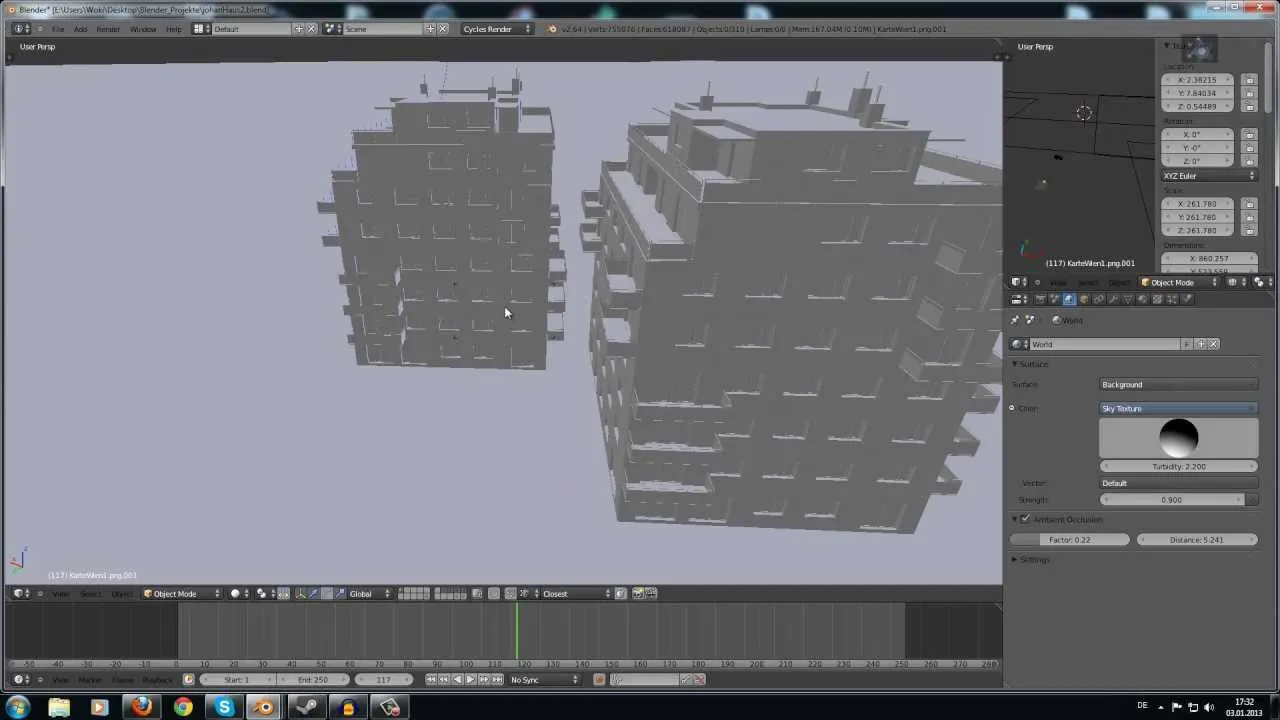
Wir zeigen, wie sich eine 3D-Maus in Blender anfühlt und wo sie hilft. Das Video ist von 2013; der Fly-Modus heißt heute Walk/Fly Navigation, 3D-Mäuse gibt es weiterhin.
Das lernen Sie in diesem Video
- Die Kappe bewegt sich in sechs Achsen: Schieben in X, Y und Z, Neigen in zwei Achsen und Drehen. Das fühlt sich an, als hielten Sie die Kamera in der Hand.
- Im Treiber stellen Sie Empfindlichkeit und Zoomrichtung ein.
- Alternative Blender-Builds reagierten unterschiedlich (seitliches Verschieben fehlte teils); mit der offiziellen Version von blender.org funktionierte es.
- Bei Orientierungsproblemen zentrieren Sie die Ansicht mit der Komma-Taste auf dem Numpad. In großen Szenen wie Hausinnenräumen wechseln Sie mit Shift+F in den Fly-Modus.
Kapitel
Ein Klick springt auf YouTube direkt zur jeweiligen Stelle.
Auf einen Blick
- Thema
- Einstieg & Grundlagen
- Niveau
- Einsteiger
- Software
- Blender
- Dauer
- 12:42 Min.
- Veröffentlicht
- 04.01.2013