Maker #1: Raspberry-Pi-Gehäuse maßgenau für den 3D-Druck modellieren (Stand 2020)
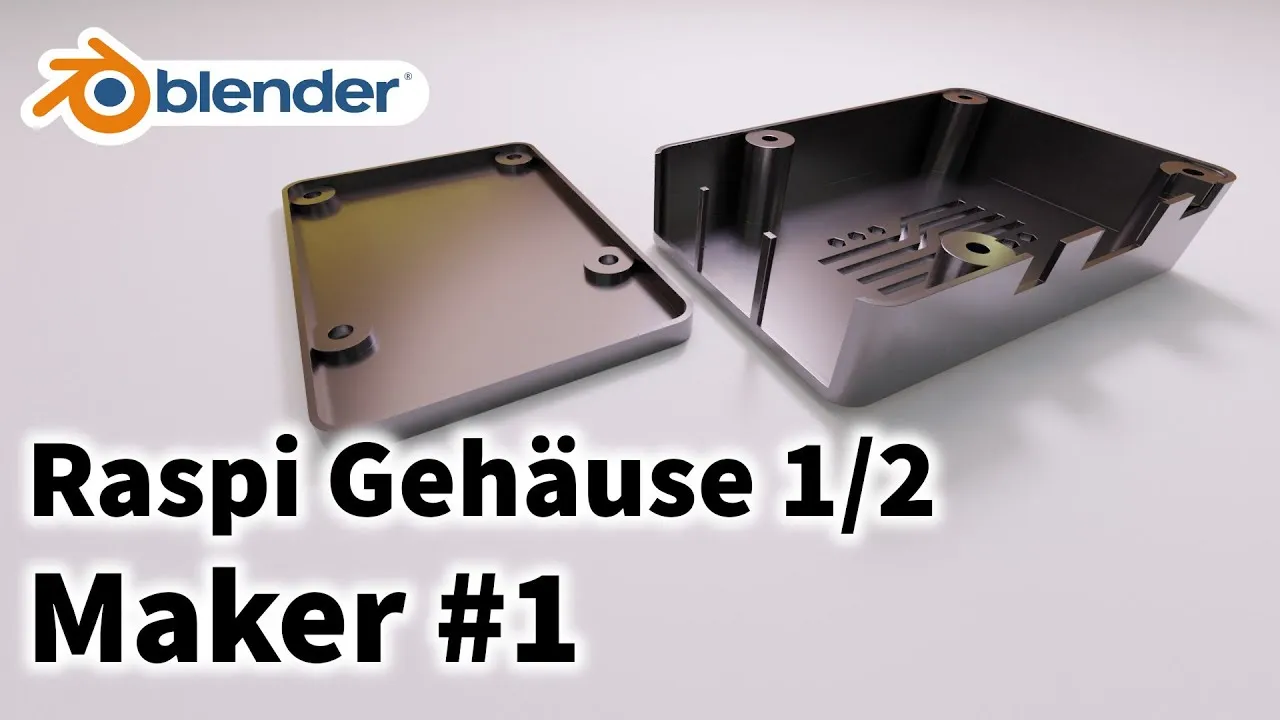
Mit Klick auf Play wird das Video von YouTube geladen. Dabei werden Daten (u. a. Ihre IP-Adresse) an Google übertragen. Mehr in der Datenschutzerklärung.
Kurzfassung
In Maker #1 modellieren wir ein Gehäuse für einen Raspberry Pi maßgenau in Blender und bereiten es für den 3D-Druck vor. Das Video ist von Juli 2020; der Ablauf gilt in aktuellen Versionen unverändert.
Das lernen Sie in diesem Video
- Laden Sie die Maßzeichnung als Bild-Empty (Alt+G, Alt+R zum Zurücksetzen), bringen Sie einen Cube auf das längste Maß (85 mm Platine) und richten Sie das Bild daran aus. Dann stimmen alle kürzeren Maße umso genauer.
- Plane Sie Toleranzen ein: streng etwa 0,3 mm im Durchmesser, locker etwa 0,7 mm; wir nehmen hier 1 mm je Seite (G X 1).
- Die Wand erzeugen Sie per Solidify (negativ, nach innen) mit 1,2 mm, einem Vielfachen der Düsenbreite von 0,4 mm, damit keine Füllung nötig ist; aktivieren Sie Even Thickness.
- Den Trennschnitt zwischen Ober- und Unterteil schneiden Sie mit einer Plane mit Solidify 0,1 mm als Boolean-Cutter.
- Schraubdome sind Zylinder (Radius 5 mm für M3). Das Loch mit Radius etwa 2 mm entsteht per Boolean Difference, dazu eine Senkung für den Schraubenkopf; verbunden wird per Boolean Union. Beim Vergrößern stellen Sie den Pivot auf Individual Origins.
- Wenden Sie die Booleans an und trennen Sie mit P, By Loose Parts, in Ober- und Unterteil. Benennen Sie Objekte ohne Umlaute, sonst gibt es Exportprobleme.
Kapitel
Ein Klick springt auf YouTube direkt zur jeweiligen Stelle.
- 0:00 Einleitung
- 1:02 Maßzeichnung als Referenz
- 5:07 Platine und Grundkörper
- 6:32 Toleranzen für den 3D-Druck
- 7:13 Innenmaße festlegen
- 10:43 Wandstärke mit Solidify
- 11:57 Trennschnitt für den Deckel
- 14:11 Schraubdome
- 20:35 Senkungen für Schraubenköpfe
- 22:19 Auflage für die Platine
- 25:30 Kanten abrunden
- 27:03 Booleans anwenden und trennen
- 29:00 Benennen und Ausblick
Auf einen Blick
- Thema
- 3D-Druck & CAD
- Niveau
- Fortgeschritten
- Software
- Blender
- Dauer
- 30:14 Min.
- Veröffentlicht
- 05.07.2020