Instant Asset: Blender-Add-on für den Ein-Klick-Export in die Asset-Bibliothek
Ein Klick im Viewport, und das aktive Objekt, die Auswahl als Collection, ein Material oder eine Geometry-Node-Gruppe liegt als fertiges Asset mit Vorschaubild, Katalog und Tags in Ihrer Asset-Bibliothek — dazu ein kleiner Bibliotheks-Editor für Kataloge und Assets. Diese Seite dokumentiert Installation, Funktionsumfang und Versionsverlauf von Instant Asset.
Installation
- Blender öffnen und zu
Edit → Preferences → Add-onsgehen. - Oben rechts das Pfeil-Menü öffnen und
Install from Disk…wählen, dann die ZIP-Datei des Add-ons auswählen. - Das Add-on in der Liste aktivieren, falls Blender das nicht automatisch tut.
Instant Asset ist als Blender-Extension paketiert (blender_manifest.toml) und benötigt Blender 4.2 oder neuer. Das Panel liegt im Sidebar-Tab Instant Asset des 3D-Viewports (Taste N).
Sie nutzen noch Version 1.0.x (die einzelne InstantAsset_1_0_2.py)? Deaktivieren und entfernen Sie diese vor der Installation von 2.0 — die neue Version ist ein vollständiger Neubau als Extension und ersetzt die alte Datei komplett.
Voraussetzung: eine Asset-Bibliothek in Blender
Instant Asset arbeitet mit den ganz normalen Asset-Bibliotheken von Blender. Legen Sie unter Edit → Preferences → File Paths → Asset Libraries mindestens einen Bibliotheksordner an — dorthin exportiert das Add-on, und dort liest es Kataloge und Assets. Ohne eingetragene Bibliothek zeigt das Panel einen entsprechenden Hinweis.
Fünf Export-Knöpfe — ein Klick bis zum fertigen Asset
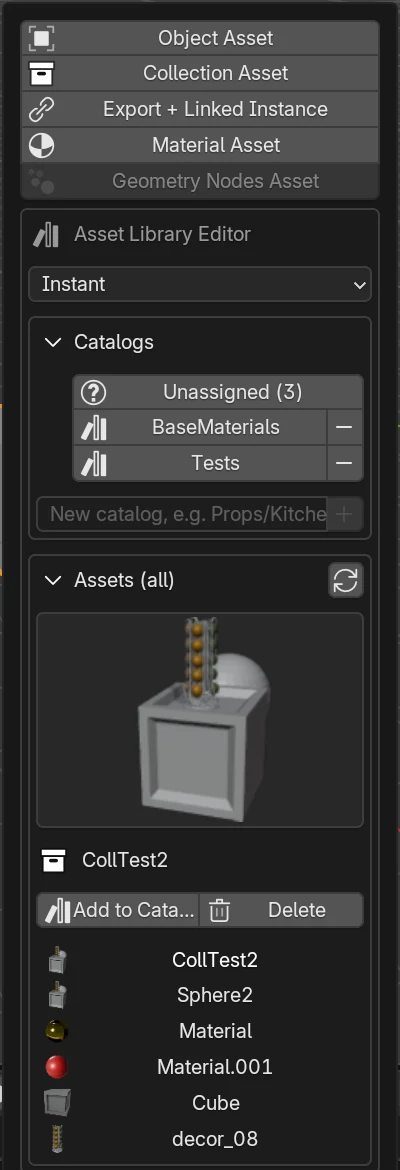
Oben im Panel stehen fünf Knöpfe. Jeder öffnet Blenders Datei-Dialog, vorbelegt mit dem Ordner der gewählten Bibliothek und dem Namen des aktiven Objekts beziehungsweise Materials als Dateiname. Nach dem Bestätigen rendert Blender das Vorschaubild, und das Add-on schreibt das Asset in eine eigene .blend-Datei Ihrer Bibliothek — im Hintergrund, Sie arbeiten unterdessen weiter.
- Object Asset: exportiert das aktive Objekt als einzelnes Objekt-Asset.
- Collection Asset: fasst alle ausgewählten Objekte zu einer Collection zusammen und exportiert sie als Collection-Asset. Die Auswahl wird für den Schreibvorgang um ihren gemeinsamen Mittelpunkt zentriert, sodass das Asset später sauber am Ursprung liegt.
- Export + Linked Instance: wie Collection Asset — zusätzlich werden die Originale aus der Szene entfernt und durch eine verlinkte Instanz der soeben exportierten Collection ersetzt, an derselben Stelle. So wird aus einer Baugruppe in einem Schritt ein wiederverwendbares, zentral gepflegtes Asset.
- Material Asset: exportiert das aktive Material des aktiven Objekts als Material-Asset, mit Blenders eigener Vorschaukugel.
- Geometry Nodes Asset: exportiert die Node-Gruppe des ersten Geometry-Nodes-Modifiers am aktiven Objekt als Asset.
Metadaten direkt beim Export
In der Seitenleiste des Datei-Dialogs steht ein Kasten Asset Metadata: Dort wählen Sie den Katalog der Bibliothek, vergeben Tags (kommagetrennt), eine Beschreibung und den Autor. Bleibt das Autor-Feld leer, greift der Standardautor aus den Add-on-Einstellungen. Die Angaben landen im Asset und erscheinen später im Asset Browser — Sie müssen nichts nachträglich im Asset Browser nachpflegen.
Ihre Szene bleibt unangetastet
Objekte werden für den Export nur rechnerisch an den Ursprung verschoben und nach dem Schreiben exakt in ihre ursprüngliche Lage zurückgesetzt — ohne 3D-Cursor, ohne Snapping. Temporäre Szenen und Collections, die das Add-on für den Schreibvorgang anlegt, räumt es immer wieder auf, auch wenn ein Export fehlschlägt. Im Ziel-Blend behalten Objekte, Materialien und Node-Gruppen ihre Originalnamen, es entstehen keine .001-Kopien. Seit Version 2.0.2 packt das Add-on außerdem alle benutzten Bilder in die Asset-Datei — gebackene Maps und Texturen sind damit in der Bibliothek vollständig, unabhängig davon, wo die Arbeitsdatei lag. Wird ein Vorschaubild nicht innerhalb von 60 Sekunden fertig, exportiert das Add-on ohne Vorschau weiter, statt zu hängen.
Asset Library Editor: Kataloge und Assets pflegen
Der untere Teil des Panels ist ein kleiner Bibliotheks-Editor. Zuerst wählen Sie im Dropdown die Bibliothek, auf die sich Kataloge, Asset-Liste und Export-Dialog beziehen.
Kataloge
Der Kasten Catalogs zeigt die Kataloge der Bibliothek als aufklappbaren Baum — gelesen aus Blenders Katalogdatei blender_assets.cats.txt. Ein Klick auf einen Katalog filtert die Asset-Liste darunter auf diesen Katalog samt Unterkatalogen, ein zweiter Klick zeigt wieder alle Assets. Der Eintrag Unassigned sammelt Assets ohne Katalog. Über das Eingabefeld legen Sie neue Kataloge an, verschachtelt mit Schrägstrich wie Props/Kitchen — sie stehen sofort im Export-Dialog zur Verfügung. Der Minus-Knopf entfernt einen Katalog aus der Katalogdatei; die darin einsortierten Assets bleiben erhalten und werden zu „Unassigned“.
Assets scannen und sichten
Scan Library liest alle .blend-Dateien der Bibliothek in einem Hintergrund-Blender und listet die gefundenen Assets mit ihren Vorschaubildern auf — Blender bleibt dabei bedienbar, der Fortschritt wird im Panel angezeigt, ein laufender Scan lässt sich abbrechen. Das Ergebnis speichert das Add-on als Inventar auf der Festplatte, sodass die Liste beim nächsten Blender-Start sofort wieder da ist, ohne erneut zu scannen. Ein Klick auf einen Listeneintrag zeigt sein Vorschaubild groß im Panel.
Verschieben und Löschen
Zu jedem gewählten Asset gibt es zwei Knöpfe: Add to Catalog weist das Asset einem anderen Katalog der Bibliothek zu, Delete entfernt es aus seiner Blend-Datei — nach einer Sicherheitsabfrage. War es das einzige Asset in dieser Datei, wird die Datei gelöscht. Beides läuft wie der Scan in einem Hintergrund-Blender, schreibt also wirklich in die Bibliotheksdateien und aktualisiert anschließend offene Asset-Browser.
Einstellungen
In den Add-on-Einstellungen (Edit → Preferences → Add-ons → Instant Asset) legen Sie den Default Author fest, der verwendet wird, wenn das Autor-Feld im Export-Dialog leer bleibt. Bibliotheken und Kataloge kommen ausschließlich aus Blenders eigenen Asset-Library-Einstellungen — das Add-on führt keinen eigenen Bibliotheksordner.
Changelog
- Texturen werden beim Export mit in die Asset-Datei gepackt: Bisher wurden Bilder nur als Pfad relativ zur Arbeitsdatei geschrieben — in der Bibliothek zeigten sie dann ins Leere, gebackene AO-, Bevel- oder Scratches-Maps fehlten im Asset. Jetzt packt Instant Asset alle vom Objekt, der Collection, dem Material oder der Node-Gruppe benutzten Bilder (Material-Nodes inklusive Gruppen, Geometry-Nodes, Bild-Empties) vor dem Schreiben ein; ungespeicherte gebackene Texturen werden dabei ebenfalls gesichert. Die eigene Arbeitsdatei bleibt unverändert.
- Pfade, die sich nicht packen lassen (Bildsequenzen, Filme, UDIM-Kacheln), werden absolut geschrieben, damit sie auf demselben Rechner auffindbar bleiben.
- Bugfix: Das Deaktivieren des Add-ons brach mit einem Python-Fehler ab, wenn noch keine Vorschaubilder geladen waren.
- Vollständiger Neubau als Blender-Extension für Blender 4.2 bis 5.2 (Manifest statt bl_info).
- Neu: Geometry-Node-Gruppen als Asset exportieren — neben Objekt, Collection, Collection mit verlinkter Instanz und Material.
- Neu: Katalog, Tags, Beschreibung und Autor werden direkt im Export-Dialog vergeben; Standardautor in den Add-on-Einstellungen.
- Neu: Asset Library Editor im Panel — Bibliothek wählen, Kataloge als Baum anzeigen, anlegen und löschen, Bibliothek scannen, Assets mit Vorschau sichten, in andere Kataloge verschieben oder löschen.
- Arbeitet auf Blenders normalen Asset-Bibliotheken (Preferences → File Paths → Asset Libraries) statt auf einem add-on-eigenen Ordner.
- Export läuft ohne 3D-Cursor und Snapping: Objektlagen werden nur für den Schreibvorgang verschoben und exakt wiederhergestellt; temporäre Szenen und Collections werden immer aufgeräumt, auch im Fehlerfall.
- Material-Vorschau über Blenders eigenen Asset-Renderer statt einer Hilfsszene; Warten auf Vorschaubilder mit Zeitlimit statt Endlosschleife.
- Namen im Ziel-Blend bleiben die Originalnamen — keine .001-Kopien mehr.
- Export von Objekt, Collection, Collection als verlinkte Instanz und Material in einen add-on-eigenen Asset-Ordner.
Häufige Fragen
Wohin exportiert Instant Asset meine Assets?
In den Ordner der Asset-Bibliothek, die Sie im Panel ausgewählt haben — eine der Bibliotheken aus Edit → Preferences → File Paths → Asset Libraries. Jedes Asset bekommt eine eigene .blend-Datei, den Namen schlägt das Add-on aus dem Objekt- oder Materialnamen vor.
Das Panel sagt „No asset library“ — was tun?
Tragen Sie unter Edit → Preferences → File Paths → Asset Libraries einen Ordner ein. Instant Asset führt bewusst keinen eigenen Bibliotheksordner, sondern arbeitet mit denselben Bibliotheken wie Blenders Asset Browser.
Was macht „Export + Linked Instance“ anders als „Collection Asset“?
Beide exportieren die Auswahl als Collection-Asset. „Export + Linked Instance“ entfernt zusätzlich die Originale aus Ihrer Szene und setzt an ihre Stelle eine verlinkte Instanz der exportierten Collection — die Szene zeigt also ab sofort das Asset aus der Bibliothek.
Warum dauert der Export ein paar Sekunden?
Blender rendert zuerst das Vorschaubild des Assets; erst danach schreibt das Add-on die Datei. Das läuft im Hintergrund, Sie können währenddessen weiterarbeiten. Nach spätestens 60 Sekunden wird ohne Vorschau exportiert.
Muss ich die Bibliothek bei jedem Start neu scannen?
Nein. Das Ergebnis des letzten Scans speichert das Add-on als Inventar mit Vorschaubildern auf der Festplatte und zeigt es beim nächsten Start sofort an. Scannen Sie neu, wenn Sie Assets außerhalb von Instant Asset hinzugefügt oder entfernt haben.
Kann ich Version 1.0.x und 2.0 parallel betreiben?
Das ist nicht vorgesehen. Deaktivieren und entfernen Sie die alte Einzeldatei vor der Installation von 2.0 — die neue Version ersetzt sie vollständig.
Kommen die Texturen meines Objekts mit ins Asset?
Ja, seit Version 2.0.2. Alle Bilder, die das Material oder die Node-Gruppe benutzt, werden beim Export in die Asset-Datei gepackt — auch gebackene Texturen, die noch nicht auf der Festplatte gespeichert waren. Mit 2.0.0/2.0.1 exportierte Assets enthalten nur Bildpfade; exportieren Sie diese Objekte einmal neu.
Welche Blender-Version brauche ich?
Mindestens Blender 4.2. Das Add-on ist als Blender-Extension paketiert und lässt sich über Install from Disk installieren; getestet in Blender 5.2 LTS.